タスク実行マニュアル
1. 概要
1.1 目的
本手順書では、IDApex IGAの管理コンソール画面から、タスク実行およびスケジュール設定、 タスクの実行ログを確認する方法について説明します。
1.2 全体の流れ
-
IDApex IGAへのログイン
ユーザーが自身のアカウントでIDApex IGAにログインします。 -
タスクの実行
「タスク」 > 「すべてのタスク」 > 「対象タスク名」を開き、タスクを実行します。 -
スケジュール設定
「スケジュール」タブを押下し、スケジュール設定画面を開きます。
特定の項目に値を入力したのち、左上の保存ボタンを押下します。 -
ログの確認
「パフォーマンス」 > 「内部パフォーマンス」を開き、タスク実行時のユーザー登録処理といった各種処理の推移を確認します。 「結果」タブを押下し、タスクの実行結果およびエラー内容を確認します。
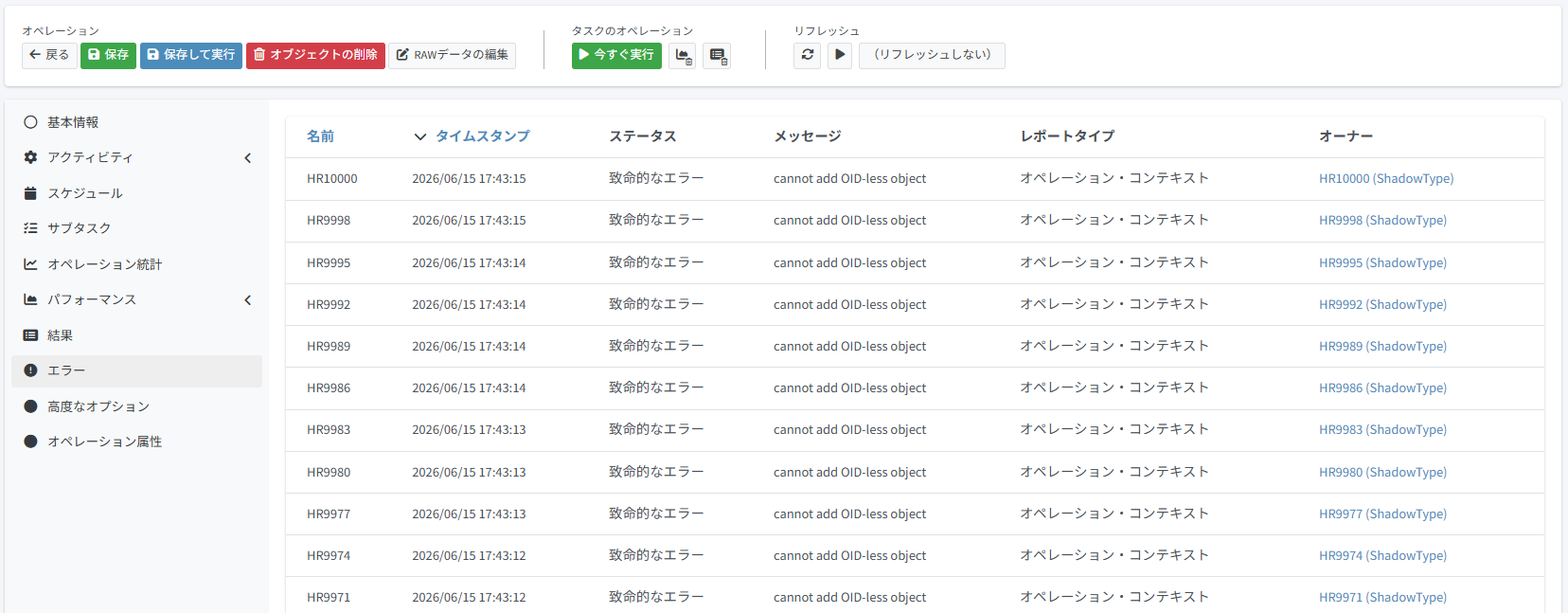
「エラー」タブを押下し、タスク実行時のエラーの詳細を確認します。
2. タスク実行方法
2.1 タスク実行
ここでは、タスクの実行方法やスケジュール設定、ログの確認方法について説明します。
-
IDApex IGAの管理画面にログインします。
-
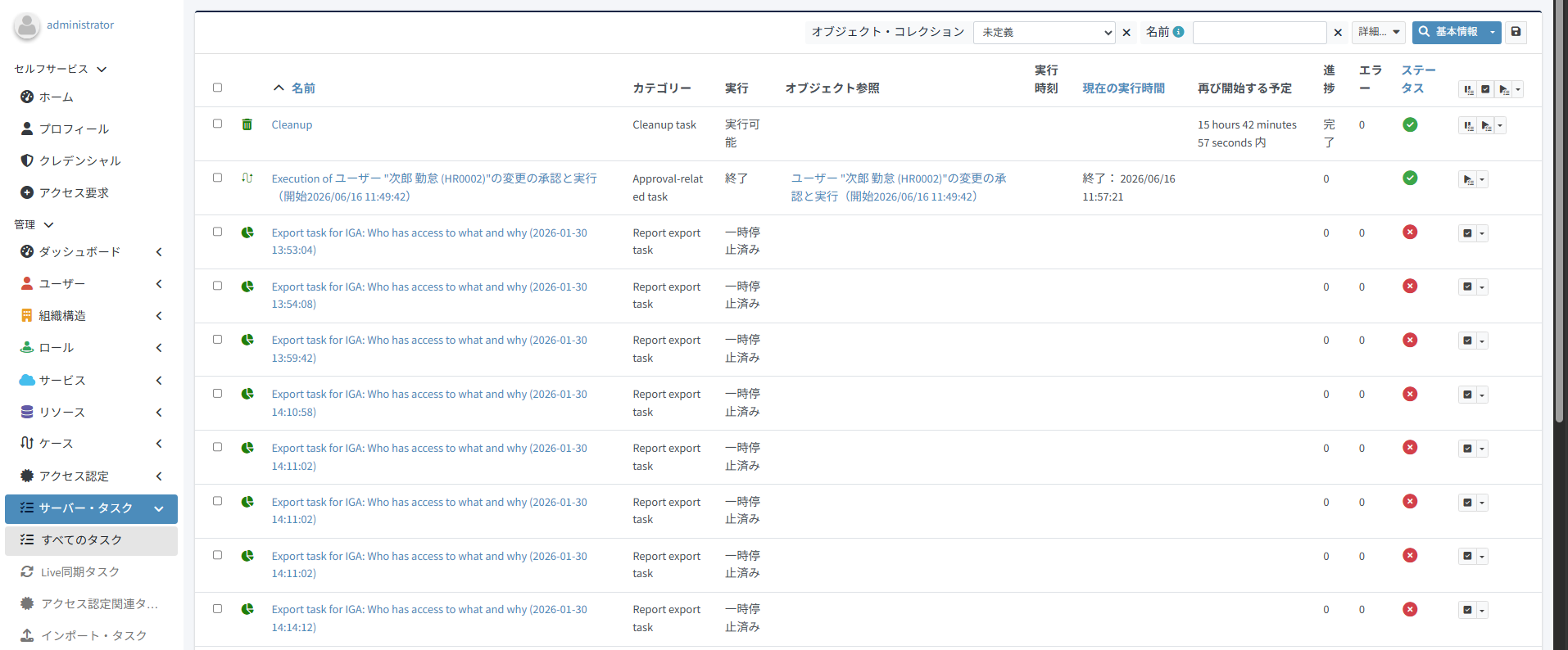
「サーバータスク」 > 「すべてのタスク」を開きます。
-
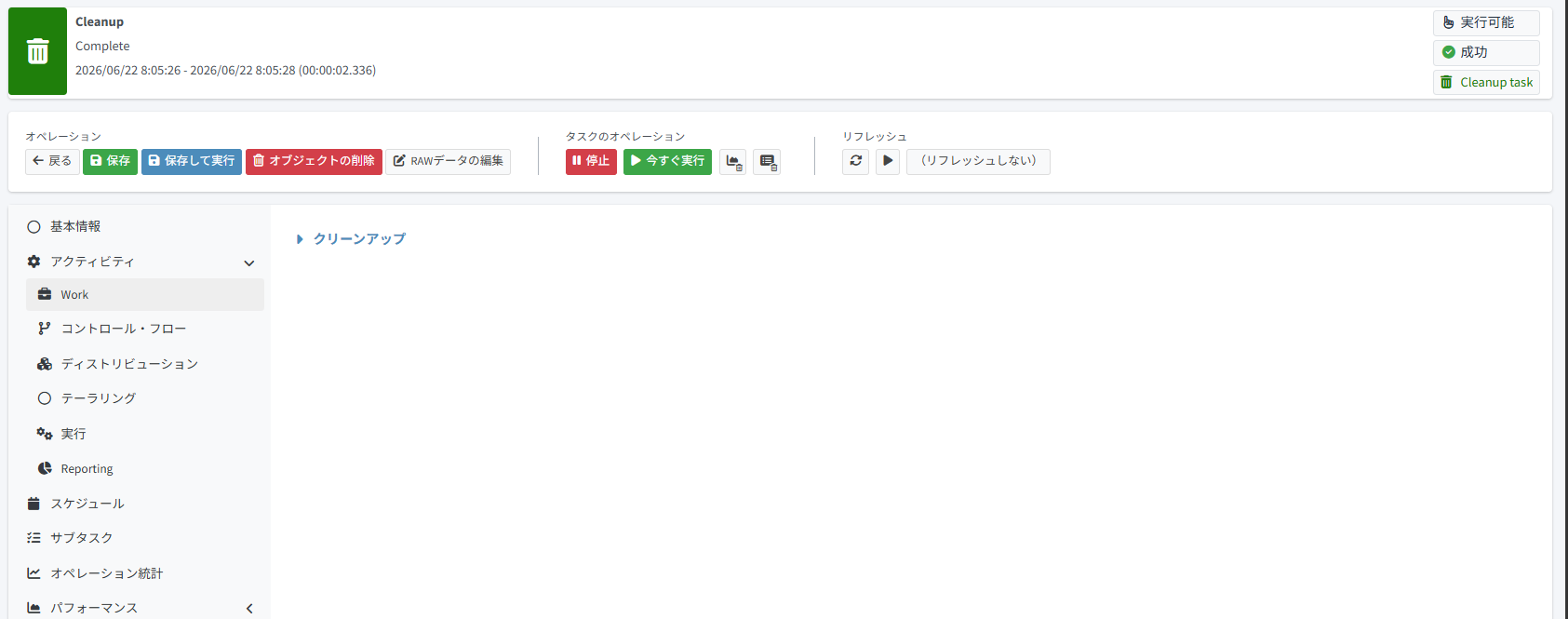
「対象タスク名」を押下し、タスクの詳細画面を開きます。 それにより、タスクの詳細情報が表示されます。
-
「今すぐ実行」を押下し、タスクを実行します。
2.2 スケジュール設定
-
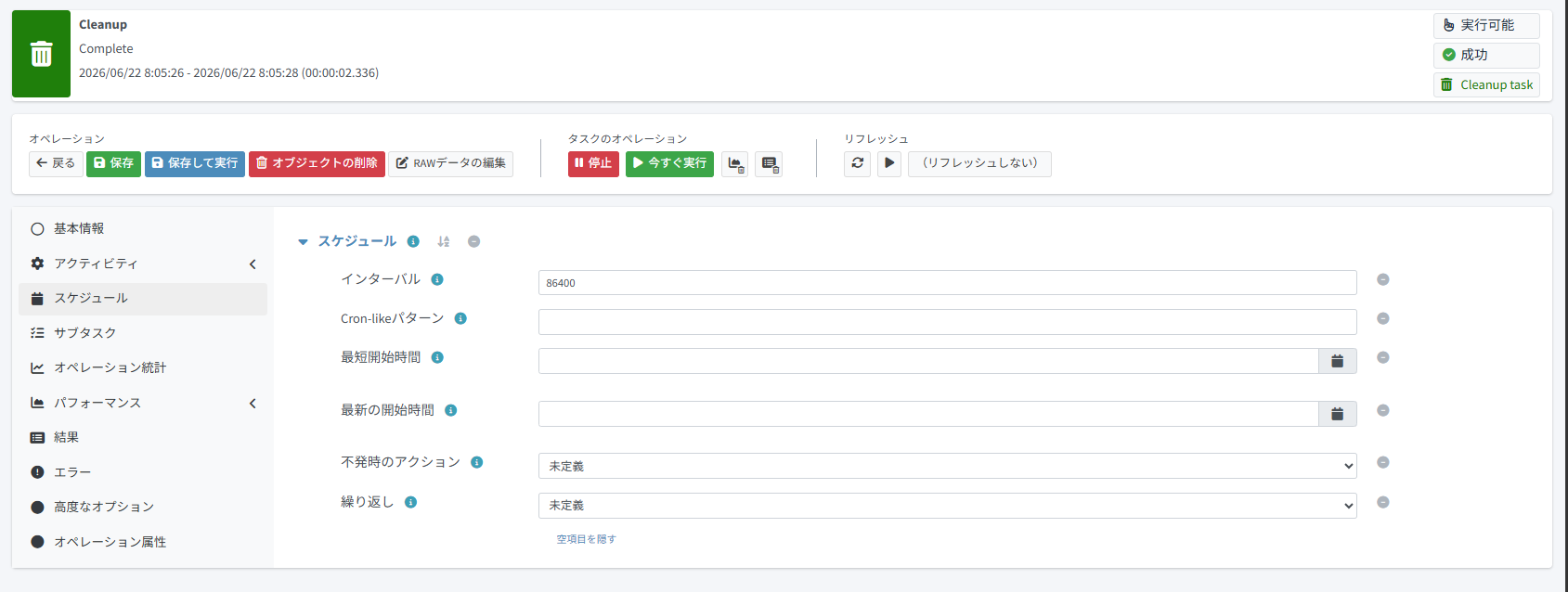
「スケジュール」タブを押下し、スケジュール設定画面を開きます。 「空項目を表示する」を押下します。
-
下記、必要な項目に値を入力したのち、左上の保存ボタンを押下します。
項目 入力内容 例 備考 インターバル タスクの実行間隔を指定 86400 秒数で指定 Cron-likeパターン Cron形式でタスクの実行間隔を指定 0 0 * * * タイムゾーンはシステムのタイムゾーン依存 それ以外の項目は使用しない想定です。
2.3 ログの確認
-
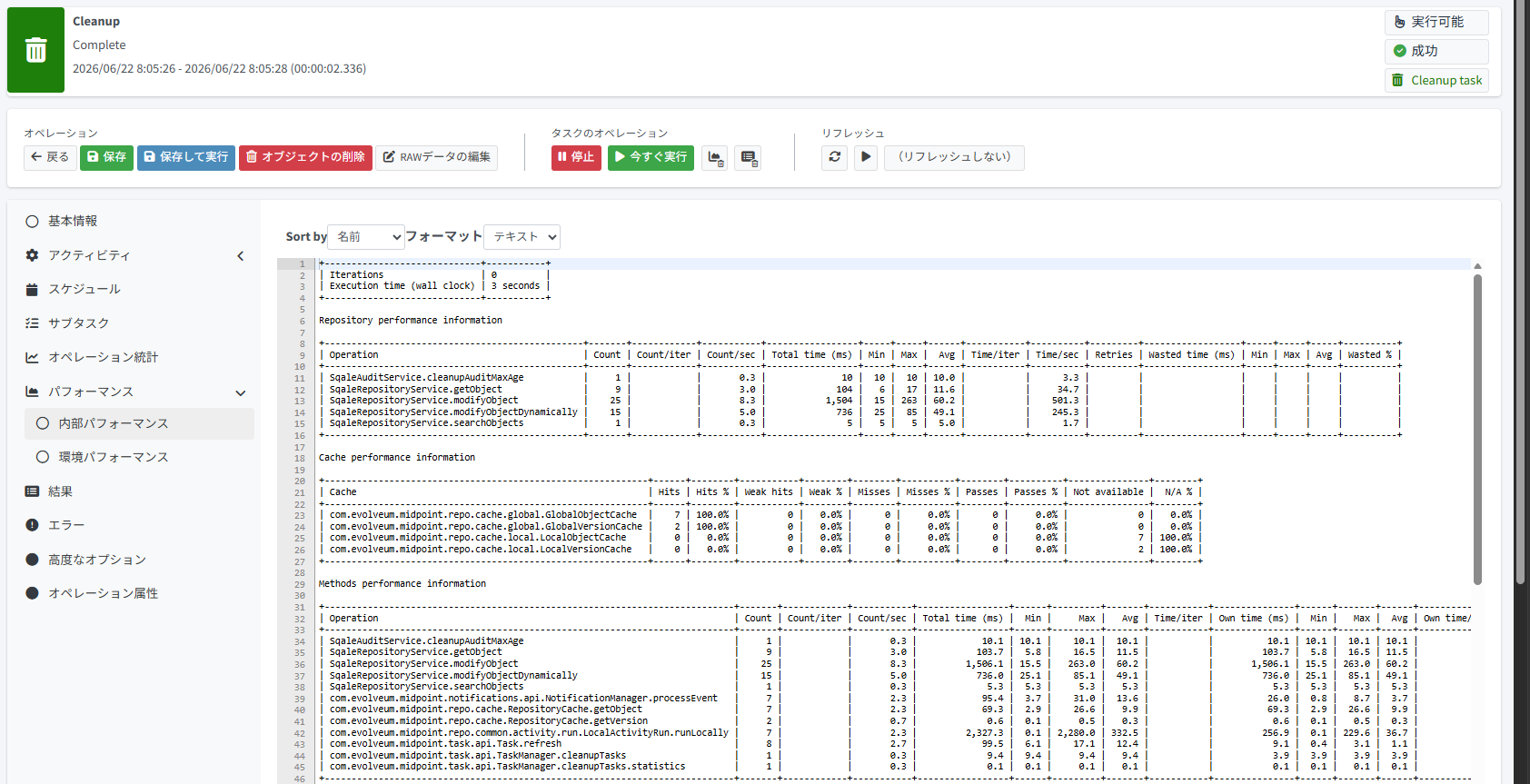
「パフォーマンス」 > 「内部パフォーマンス」を開きます。
タスク実行時のユーザー登録数など処理の推移を確認できます。
-
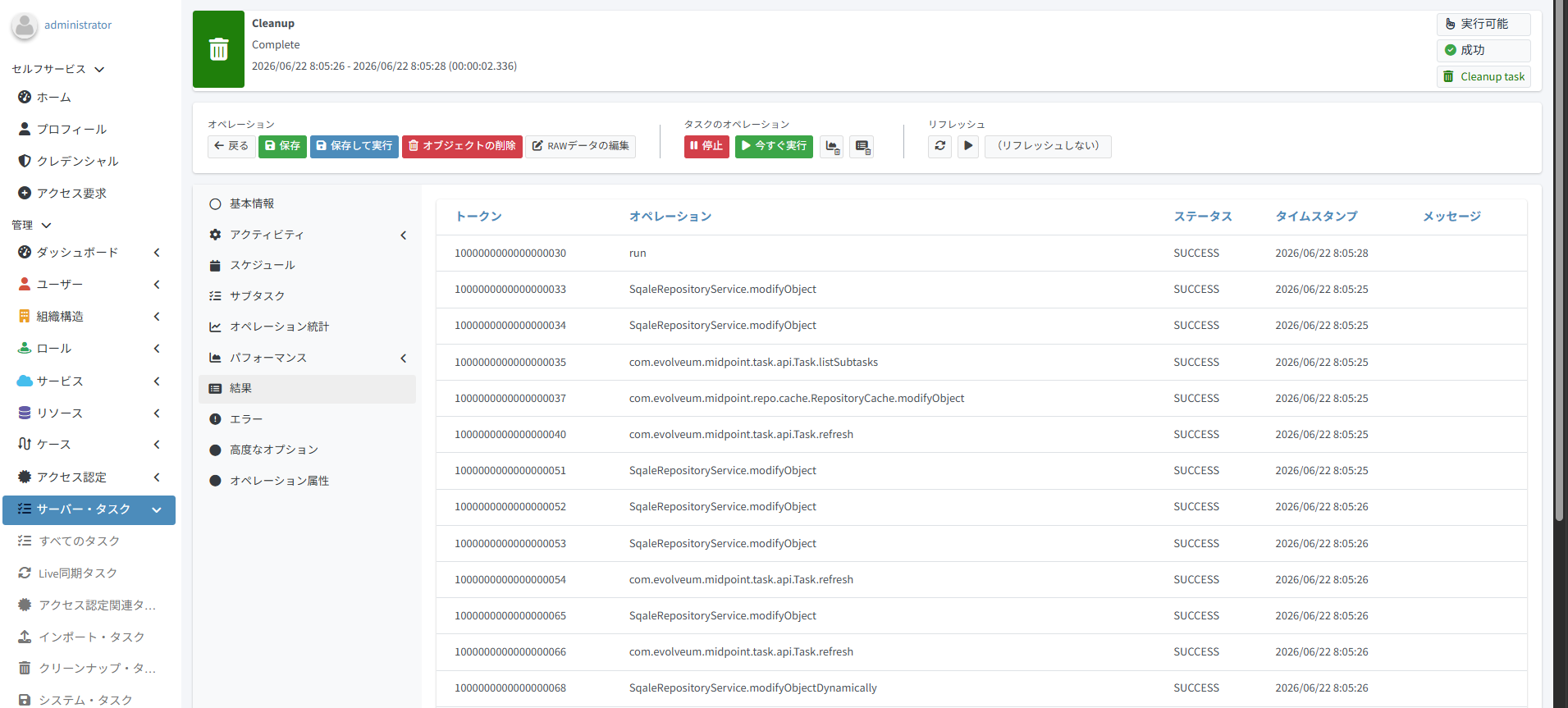
「結果」タブを押下し、タスクの実行結果およびエラー内容を確認できます。
-
「エラー」タブを押下し、タスク実行時のエラー内容を確認できます。