ライフサイクルマニュアル
1. 概要
1.1 目的
従業員の退職等に伴い、未使用のアカウントが残存するケースがあります。 利用実態のないアカウントに権限が付与されたままの状態は、セキュリティ上の重大なリスク(脆弱性)となります。
また、こうした不要な権限を手動で削除・管理することは、運用上の大きな負荷となります。
この課題を解決するため、あらかじめ登録した退職日を過ぎた時点で、自動的に権限を失効させる仕組みが必要です。
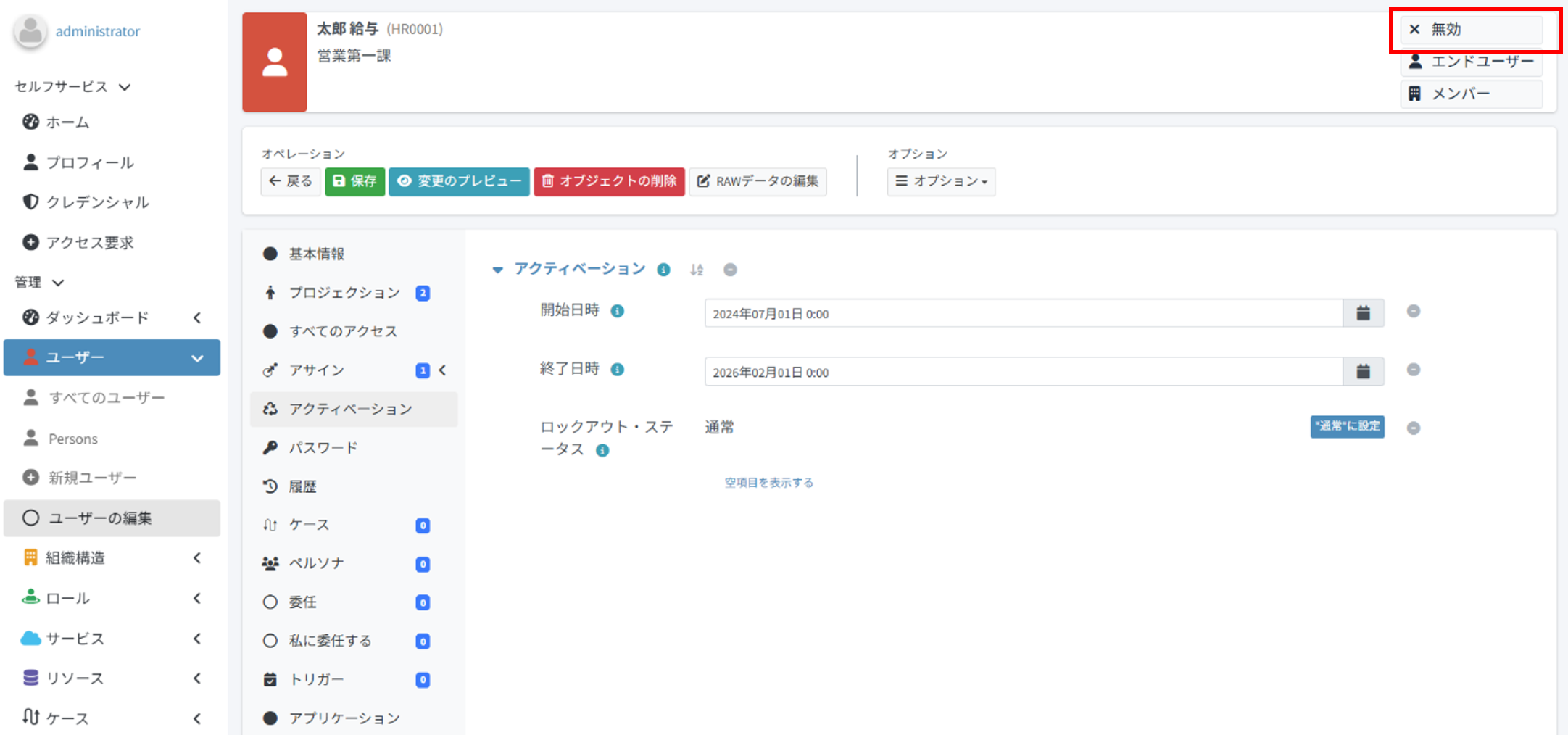
本課題は、IDApex IGAの「アクティベーション(Activation)」設定を活用することで実現できます。 本書では、アクティベーション状況を確認する方法を説明します。
1.2 前提条件
本書記載の作業を開始するための前提条件です。
| 前提条件 | 備考 |
|---|---|
| ユーザーごとに入社日、退職日が入力されたCSVファイルが、IDApex IGAサーバーにアップロードされていること | - |
下記ご参照ください。
上記手順を行うことで、CSVファイルの記載内容がIDApex IGAに下記のように反映されます。
| CSVファイルの列 | IDApex IGAの反映先 |
|---|---|
| 入社日 | アクティベーションの「開始日時」 |
| 退職日 | アクティベーションの「終了日時」 |
アクティベーション設定はCSVファイルからのみ実施してください。
1.3 全体の流れ
- アクティベーション属性の定義と手動検証
対象ユーザーの「アクティベーション(Activation)」項目を確認します。
管理画面より特定のユーザーを選択します。
- 期日通りにユーザーが無効化されることの確認
- 入社日を経過したユーザーアカウントが自動的に有効化されることを確認します。
- 退職日を超過したユーザーアカウントが自動的に無効化されることを確認します。
こうしたIDApex IGA上のアクティベーション設定により、ライフサイクルの自動化が実現できます。
2. アクティベーション設定の確認
本項では、IDApex IGAのユーザーアカウントのアクティベーション設定をUI上から確認する方法について説明します。
アクティベーション設定により、退職日を過ぎたユーザーアカウントを自動で使用不可にできます。
アカウントが無効化されてから1日経過したアカウントは、タスクで自動削除されます。
詳細については、下記資料の「2.2 スケジュール設定」をご参照ください。
2.1 ユーザーアカウントの有効化状況の確認
ここでは、アクティベーションの終了日時の設定により、アカウントが有効化されているかを確認する方法について説明します。
-
IDApex IGAの管理画面にログインします。
-
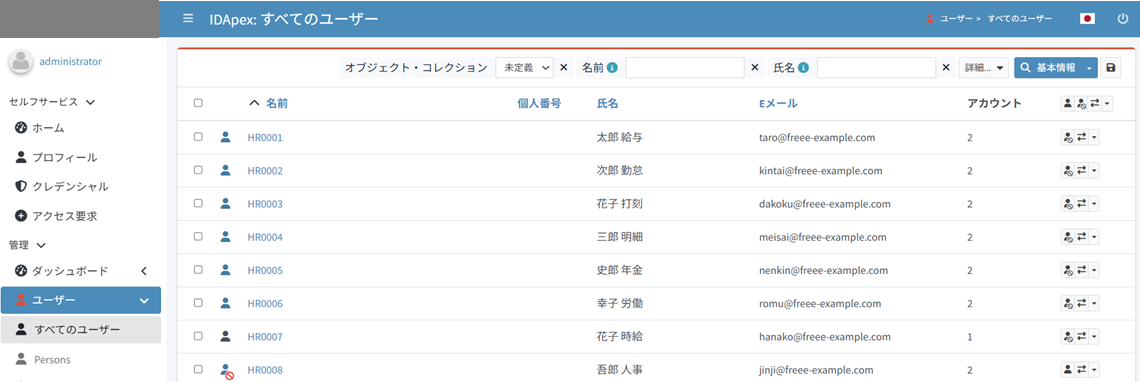
「ユーザー」 > 「すべてのユーザー」を開きます。
-
該当のユーザーアカウントを押下します。
-
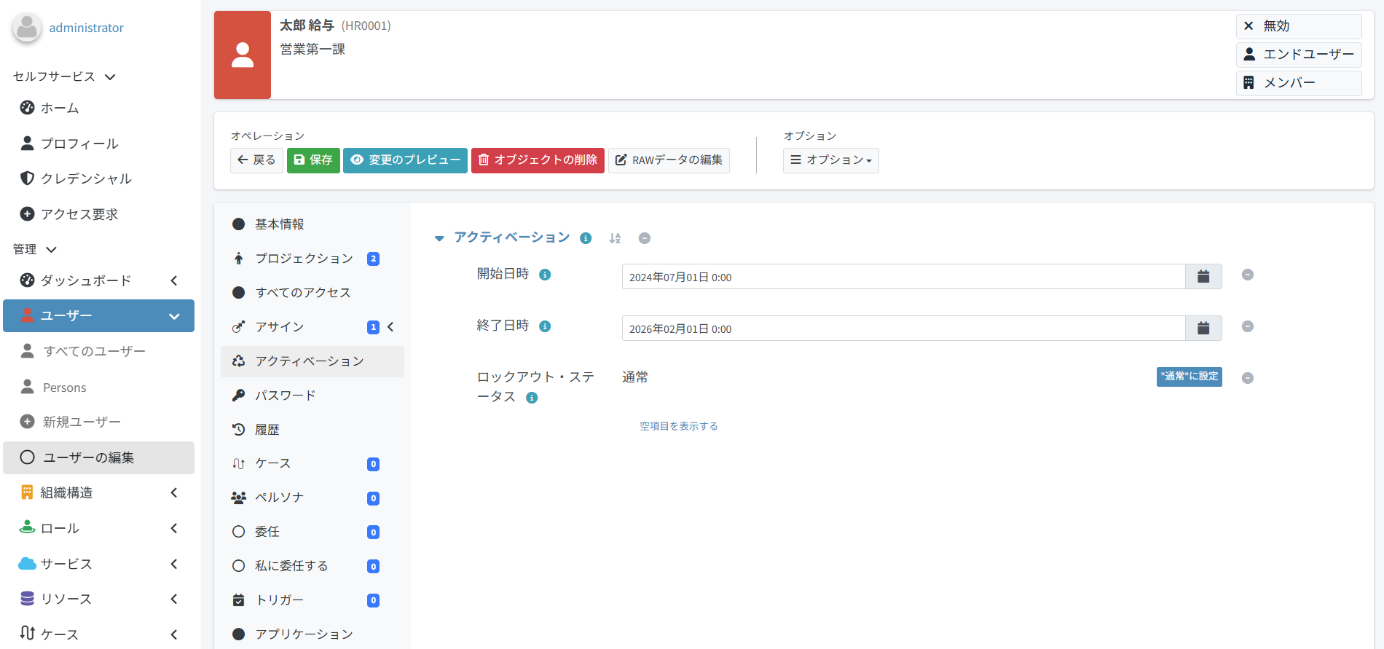
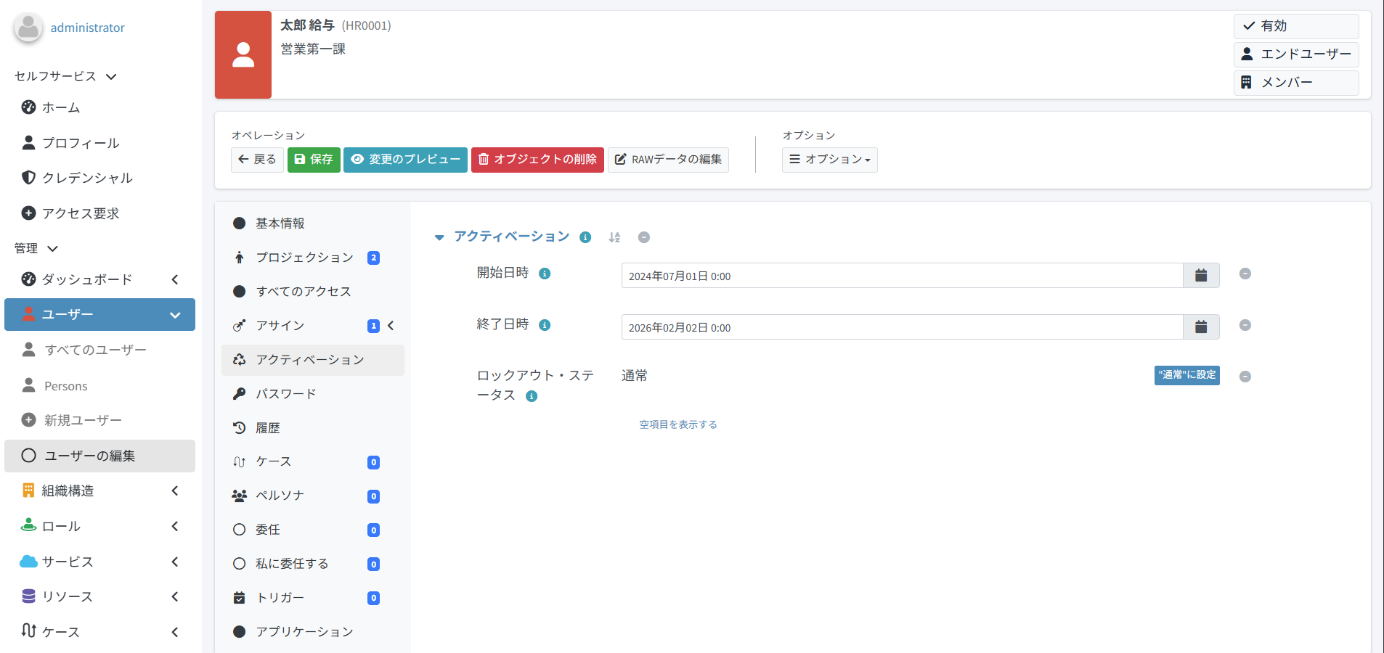
「アクティベーション」を押下し、「終了日時」の日付を確認します。
表示されていない場合は、青文字の「空項目を表示する」を押下します。
「終了日時」に、未来の日付が記載されています。
-
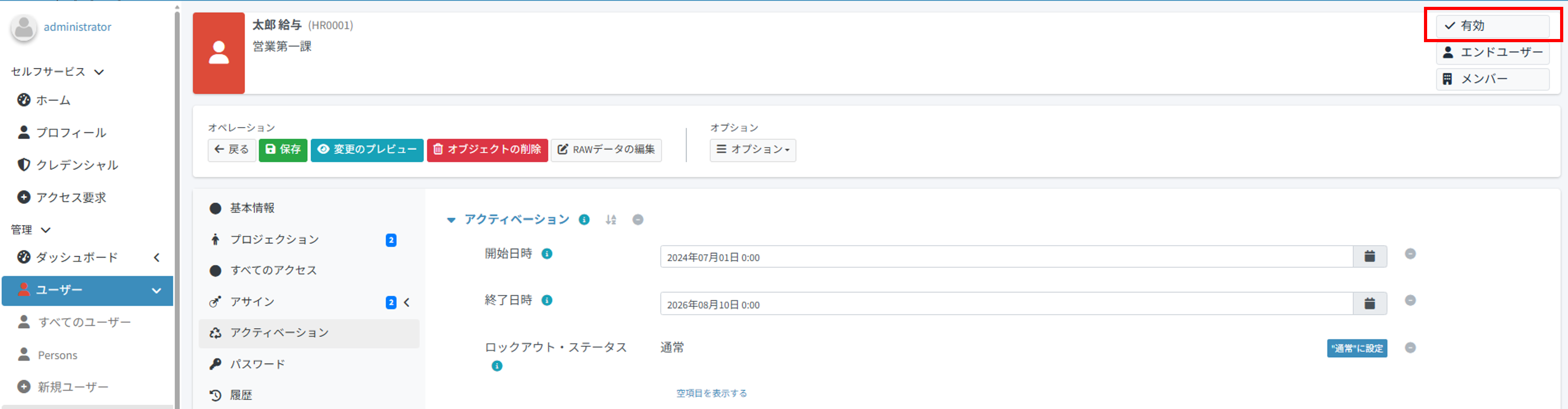
ユーザーアカウントが有効化されていることを確認します。
2.2 ユーザーアカウントの無効化状況の確認
ここでは、アクティベーションの終了日時の設定により、アカウントが無効化されているかを確認する方法について説明します。
-
IDApex IGAの管理画面にログインします。
-
「ユーザー」 > 「すべてのユーザー」を開きます。
-
該当のユーザーアカウントを押下します。
-
「アクティベーション」を押下し、「終了日時」の日付を確認します。
表示されていない場合は、青文字の「空項目を表示する」を押下します。
「終了日時」に、過去の日付が記載されています。
-
ユーザーアカウントが無効化されていることを確認します。