アカウント連携状況の確認手順
1. 概要
1.1 目的
IDApex IGAの管理コンソール画面から、外部システムへのアカウント連携状況をユーザーごとに確認できます。 本書では、具体的な確認手順について説明します。
1.2 前提条件
本書記載の作業を開始するための前提条件を下記にまとめております。
| 前提条件 | 備考 |
|---|---|
| IDApex IGAにリソースが登録されていること | Google Workspaceなど |
1.3 全体の流れ
-
IDApex IGAへのログイン
ユーザーが自身のアカウントでIDApex IGAにログインします。 -
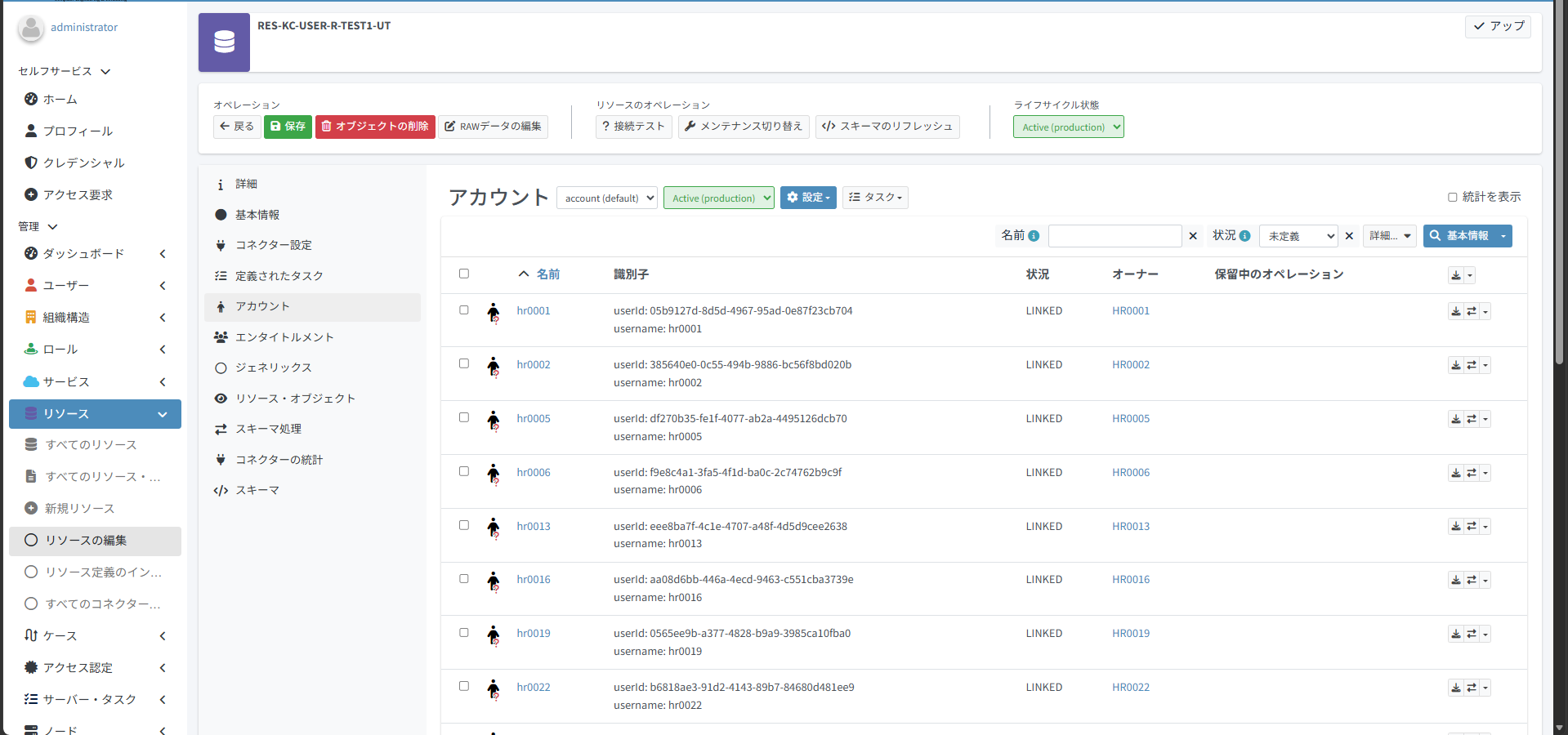
外部システムへのアカウント連携状況の確認 「リソース」 > 「すべてのリソース」 > 「対象リソース名」 > 「アカウント」タブを開き、 IDApex IGAに登録されているリソース経由で外部システムに連携されているアカウントのリストを確認します。
2. 外部連携状況の確認
ここでは、IDApex IGAのアカウントの外部システムへの連携状況を確認する方法について説明します。
2.1 確認方法
ここでは、アカウント連携状況を確認する方法について説明します。
-
IDApex IGAの管理画面にログインします。
-
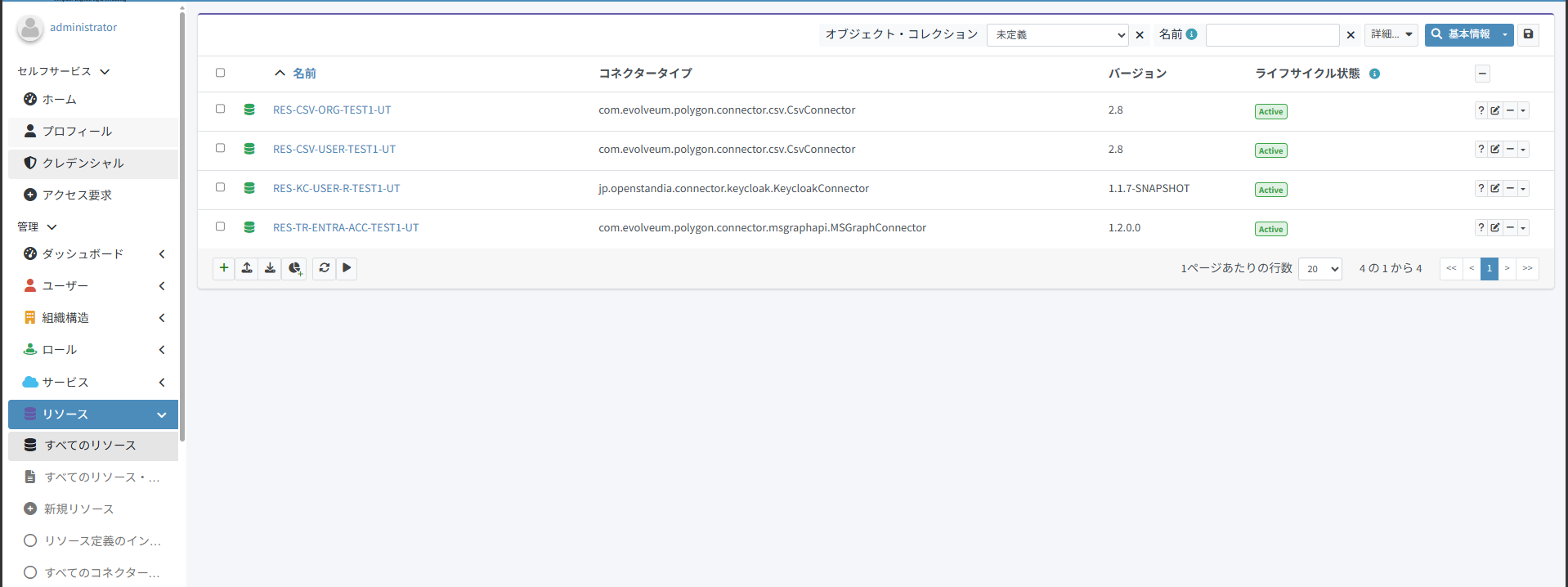
「リソース」 > 「すべてのリソース」を開く。
-
「対象リソース名」 > 「アカウント」を押下し、アカウントのリストを開く。 それにより、リソース経由で外部システムに連携されているアカウントのリストが表示されます。
-
「状況」列で連携状況を確認できます。それぞれの意味は下記の通りです。
状況 意味 Linked IDApex IGAのオブジェクトと外部システムのアカウントデータがすでに紐付いている状態 Unlinked IDApex IGAのオブジェクトと外部システムのアカウントデータが紐付いていない状態 Unmatched IDApex IGAのオブジェクトと外部システムのアカウントデータが未紐付けではあるものの、識別子や特定属性一致により候補が検出されている状態 Deleted IDApex IGAのオブジェクトと外部システムのアカウントデータが以前は紐付いていたものの、現在は削除されている状態