アクセス要求マニュアル
1. 概要
1.1 目的
組織において、特定のユーザーに過剰な権限や不適切な権限が付与されることを防ぐため、 「申請・承認(アクセス・ガバナンス)」というプロセスを確立することは、内部統制および情報セキュリティの観点から極めて重要です。
IDApex IGAでは、アクセス要求機能を活用することで、利用者自身が必要な権限を申請し、 担当の承認者が内容を確認・承認した上で、権限が自動的に割り振られるといった一連のサイクルを構築できます。
本書では、その手順について説明します。
1.2 全体の流れ
-
ロールと権限の事前定義
権限の申請をするユーザーアカウントに権限申請をするのに必要な「ロール」と、 承認するユーザーアカウントに承認アクションを実行するために必要な「ロール」を付与します。 -
ロールの要求可能化 ロール自体の「要求可能」および「委任可能」の設定を有効化することで、 ユーザーが権限申請画面で該当のロールを選択できるようにします。
-
ロールへの承認者の登録 さらに、対象ロールのガバナンス設定に承認者としてユーザーアカウントを登録し、 そのロールの権限申請時に自動で承認するユーザーとしてアサインされるようにします。
-
権限申請
権限を必要とするユーザーが自身のアカウントでIDApex IGAにログインし、「アクセス要求」画面で 必要なロール(職務権限等)を申請します。なお、申請理由などの入力は任意です。 -
ワークフローによる承認処理
指定された承認権限を持つユーザー(上長等)へ通知が行われます。
承認者はIDApex IGA上の承認タスク一覧を確認し、内容を確認した上で「承認」もしくは「却下」ボタンを押下します。 -
自動プロビジョニングと記録
承認が完了すると、IDApex IGA内の対象アカウントに権限が即時付与され、連携先システムへのプロビジョニング処理が行われます。 一連のプロセスは「監査ログ」としてシステム内に永久保存され、後の監査や棚卸時に参照可能となります。
2. アクセス要求に必要な設定
ここではIDApex IGAでアクセス要求に必要な権限等の設定について説明しています。
2.1 ユーザーへの必要なロール付与
ここでは、ユーザーにアクセス要求に必要なロールを付与する方法について説明します。
パターン1. 対象ユーザーアカウントに、下記のロールをアサインします。
| ロール名 | 説明 |
|---|---|
| Approver | 承認をするためのロール。 |
パターン2.
CSVリソース経由でアクセス要求に必要なロールが付与されていることを確認します。 ユーザーCSVの役職コード列の記載内容と、ユーザーアカウントに設定されている役職コードが一致する場合、 上記のロールが自動付与されます。
2.2 ロールに要求可能権限付与
ここでは、ロール側の設定方法について説明します。 ユーザーが「アクセス要求(Access Request)」画面から対象のロールを申請できるようにするための設定です。
これを設定しない場合、後述の「アクセス要求」画面で対象のロールが表示されず、ユーザーは申請できません。
-
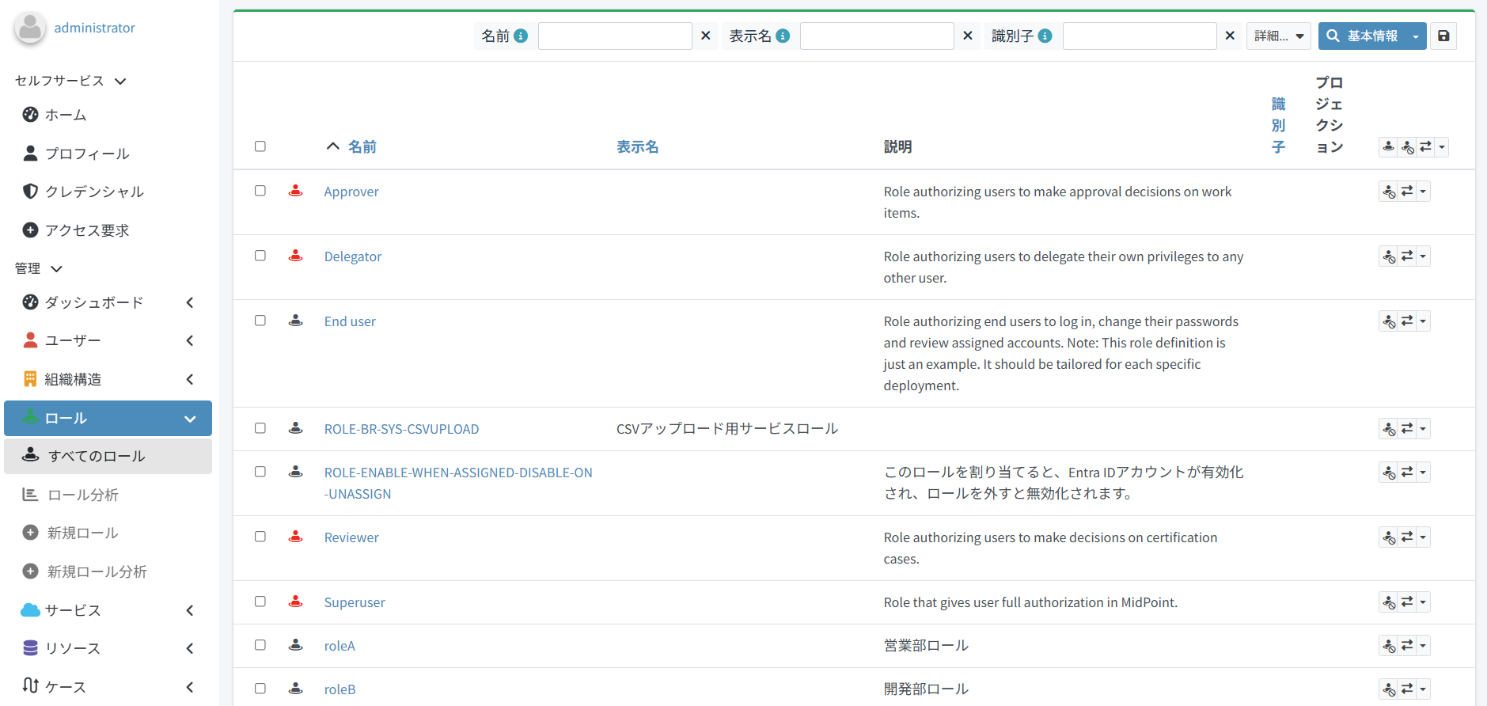
対象ロールの詳細画面を下記のように開きます。 「ロール」>「すべてのロール」> 対象ロール名
-
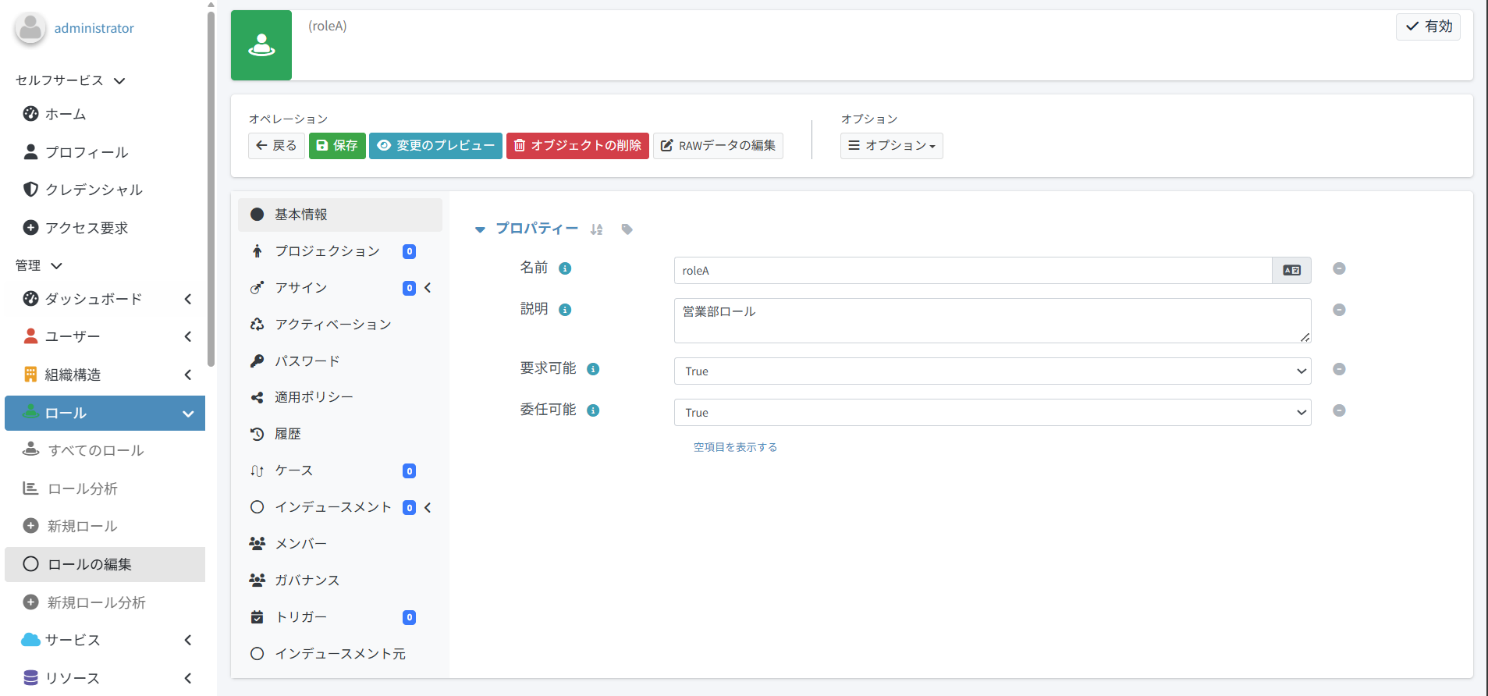
「要求可能」、「委任可能」をTrueにします。
項目として表示されていない場合は、青文字の「空項目を表示する」を押下します。
2.3 ロールのガバナンスに承認者ユーザーの登録
ここでは、対象ロールの「ガバナンス」に承認ユーザーアカウントを登録し、そのロールを申請時に 承認者として自動でアサインされる仕組みを構築する方法について説明します。
-
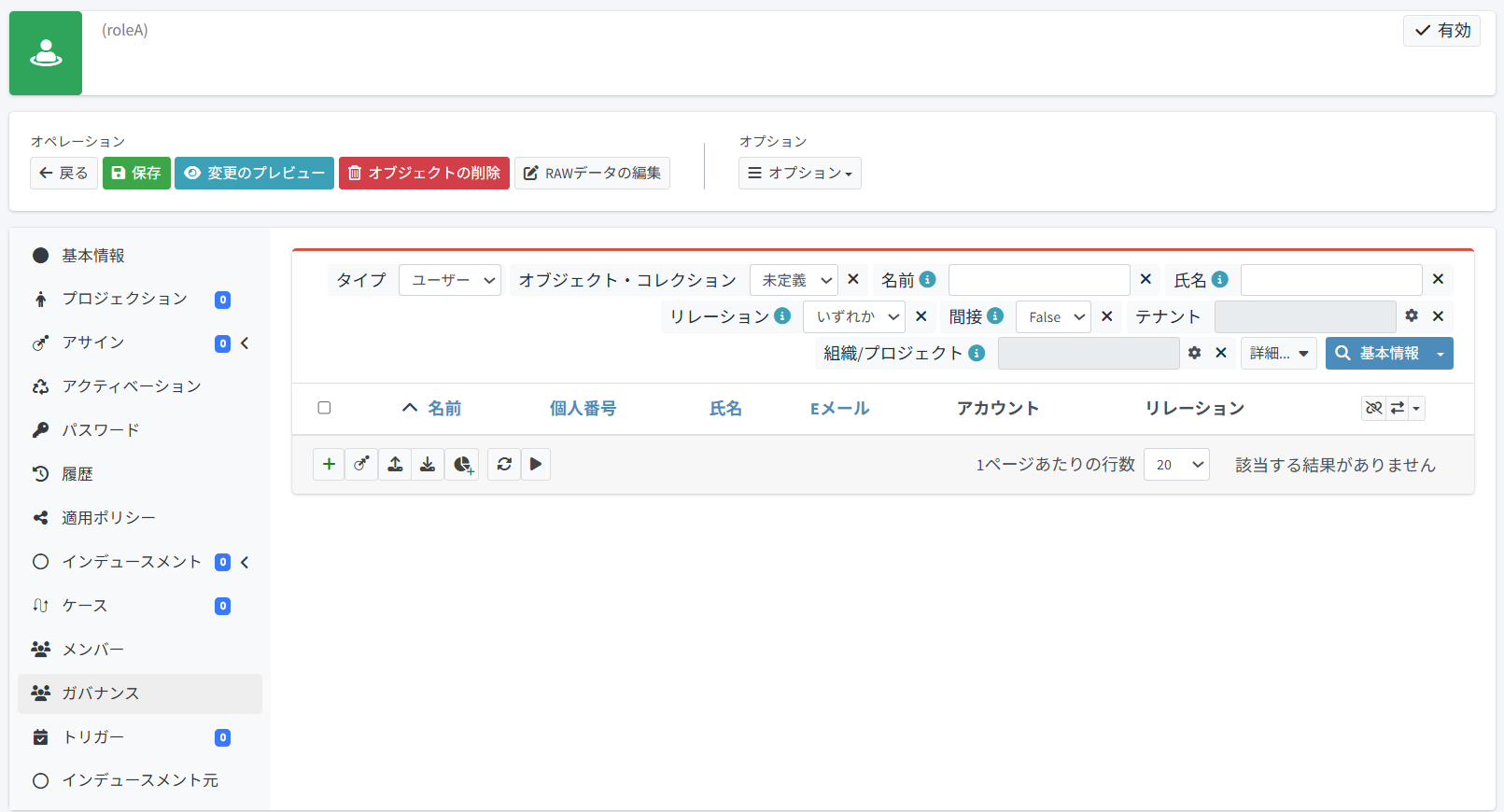
IDApex IGA管理画面にて、ロールのガバナンス設定画面を下記のように開きます。 「ロール」>「すべてのロール」> 対象ロール名 > 「ガバナンス」
-
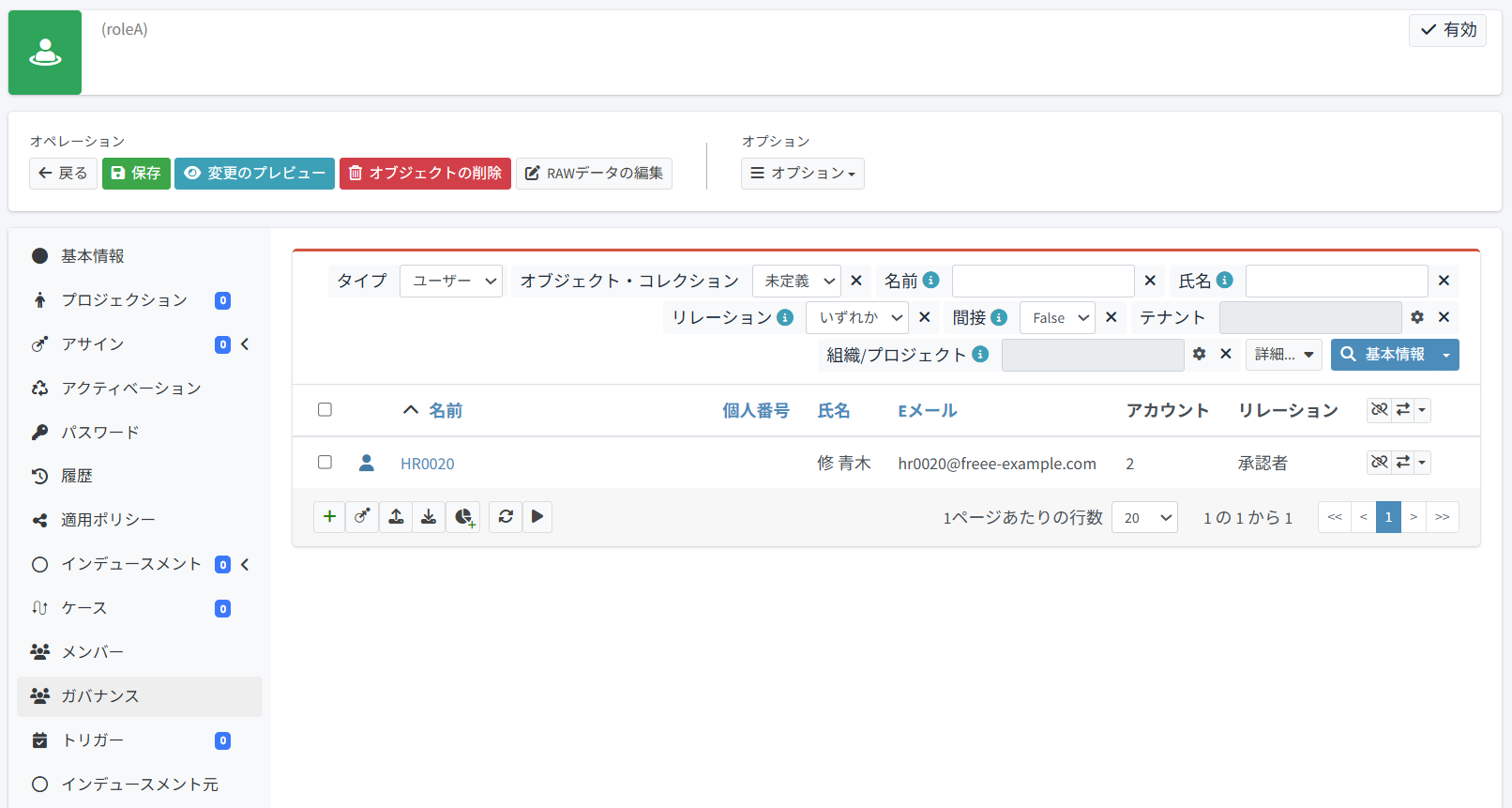
下記の画面にて、下記の赤枠のボタンを押下します。
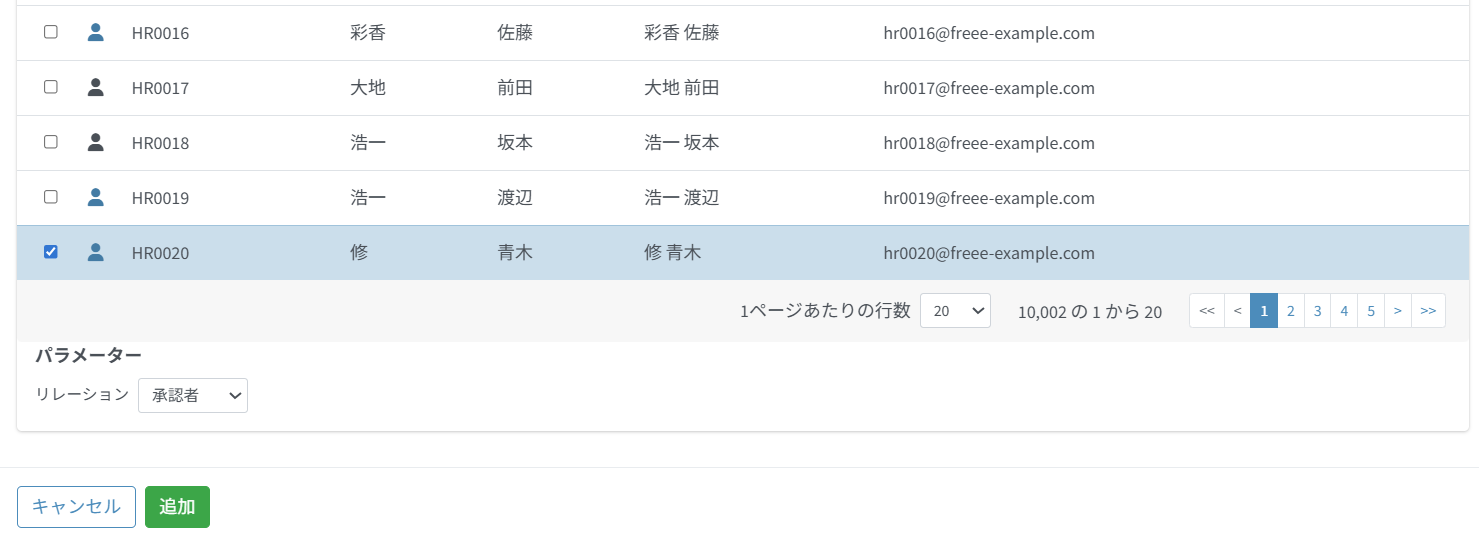
リレーションで「承認者」を選択し、「追加」ボタンを押下します。
下記のように表示されれば、「承認者」としてユーザーを登録できています。
3. アクセス要求
ここでは、ユーザーが必要な権限を申請し、承認者が承認するかを判断するための手順をまとめています。
3.1 権限申請
ここでは、権限を申請する方法について説明します。
-
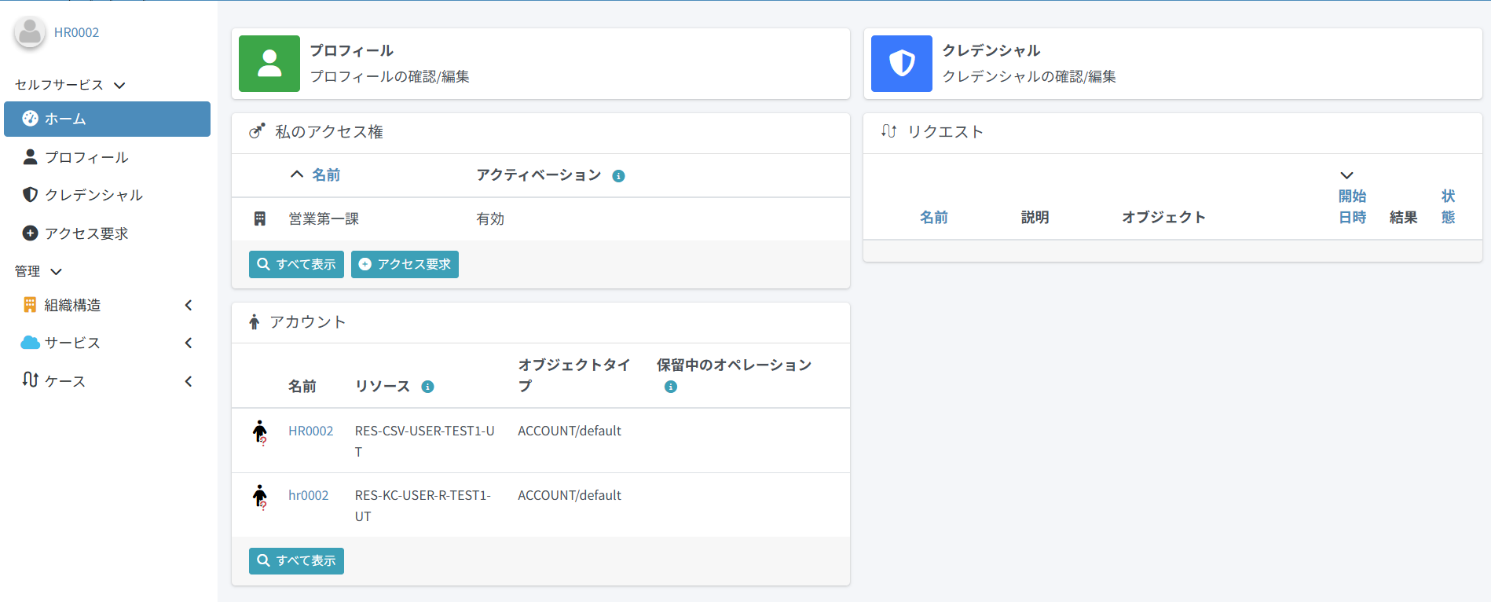
申請するユーザーアカウントで、IDApex IGAのUI画面にログインします。
-
「アクセス要求」ボタンを押下します。
-
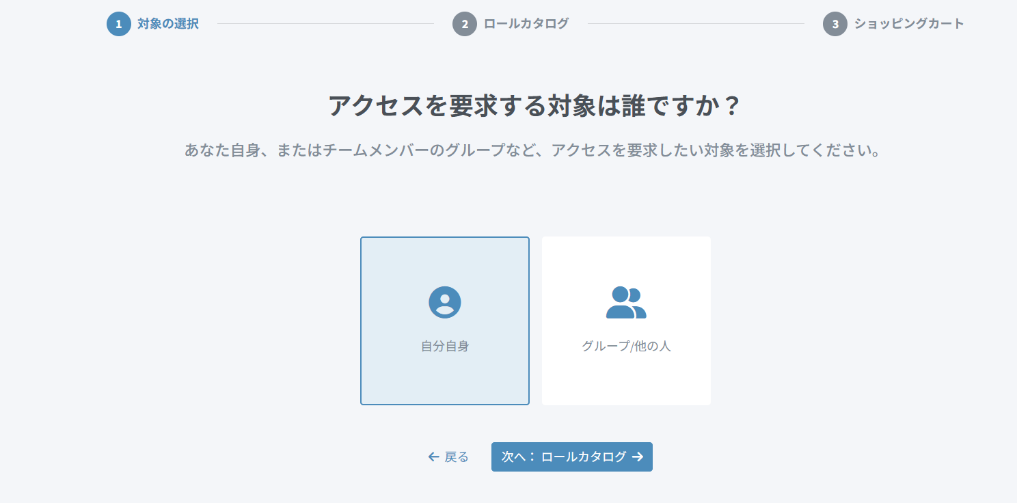
下記のようにボタンを押下します。 「自分自身」 > 「次へ: ロールカタログ →」
-
付与するロールの「カートに追加」ボタンを押下します。
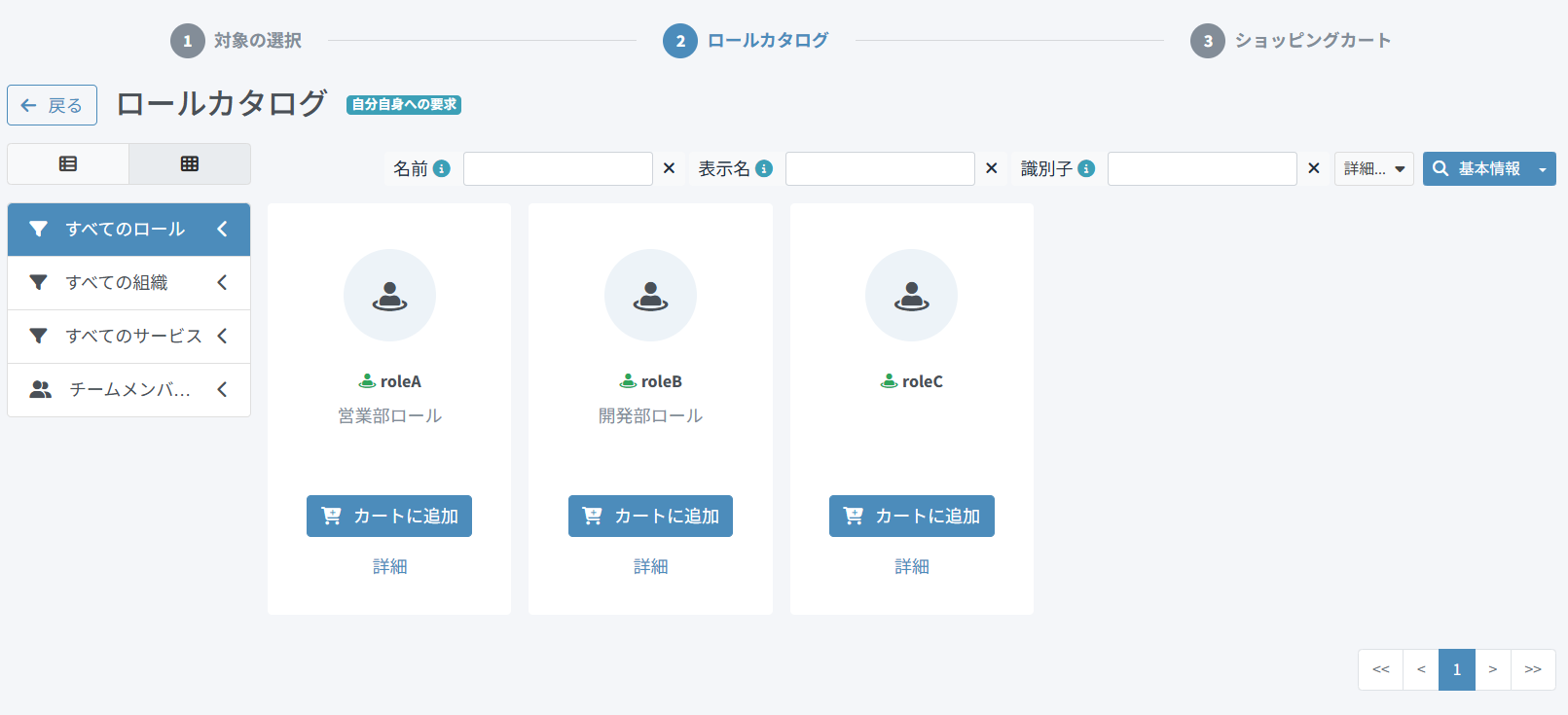
複数のロールを付与する場合は、必要なロールをすべてカートに追加してください。
必要なロールが表示されない場合は、対象ロールの「要求可能」設定が有効化されているか確認してください。
-
「カートに追加」を押下した後、下記の画面が表示されます。
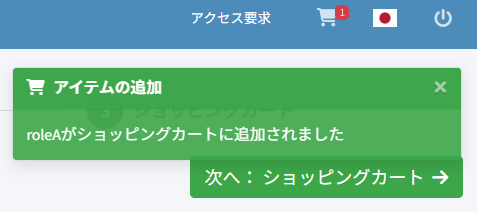
-
付与するロール等をすべて選択した後、「次へ: ショッピングカート →」を押下します。
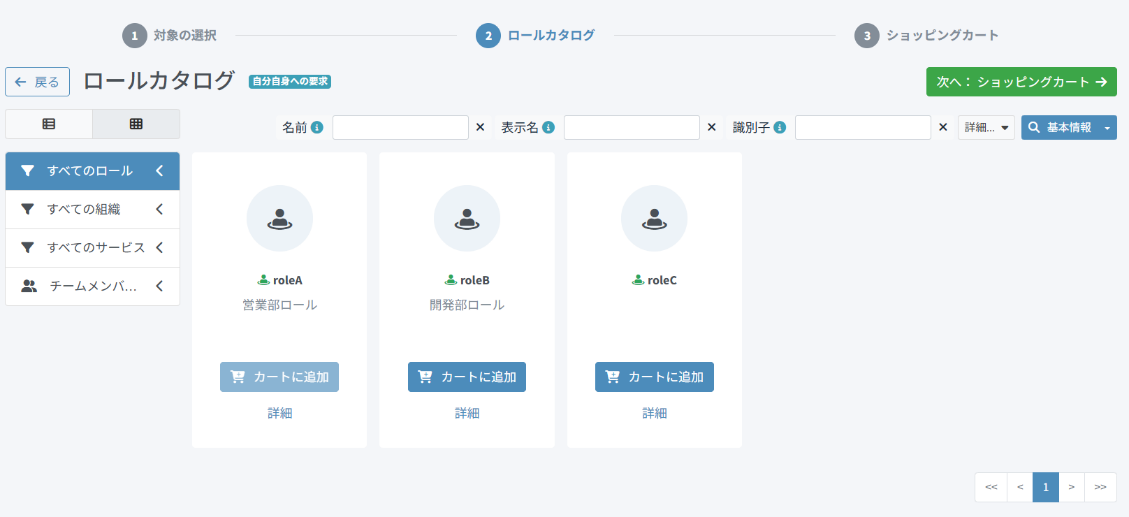
-
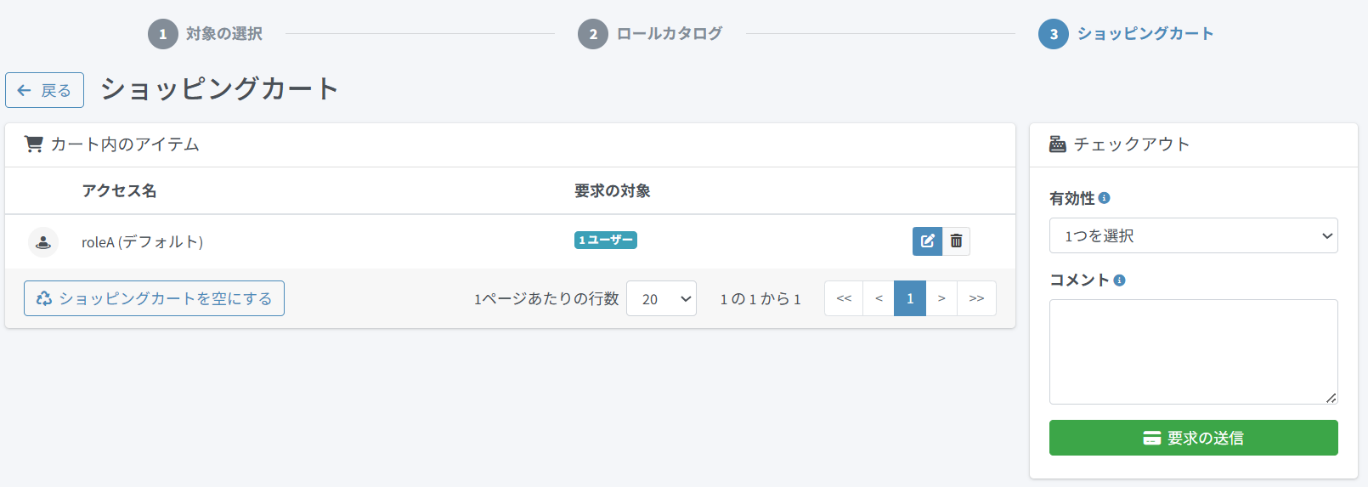
「要求の送信」ボタンを押下します。
「有効性」で、有効期間の設定ができます。
また、「コメント」で承認者向けにコメントを記載することができます。
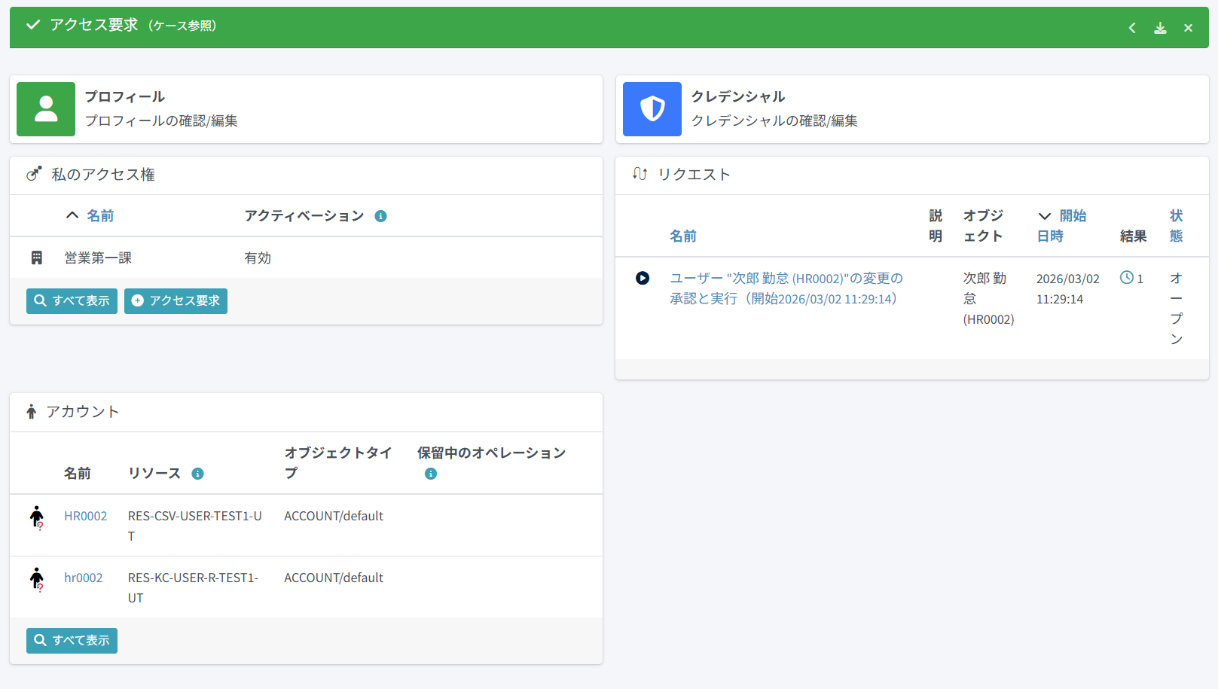
「要求の送信」ボタンを押下した後、下記の画面が表示されます。
3.2 承認作業
ここでは、「ケース画面」にて、承認作業を行う方法について説明します。
-
承認するユーザーアカウントで、IDApex IGAのUI画面にログインします。
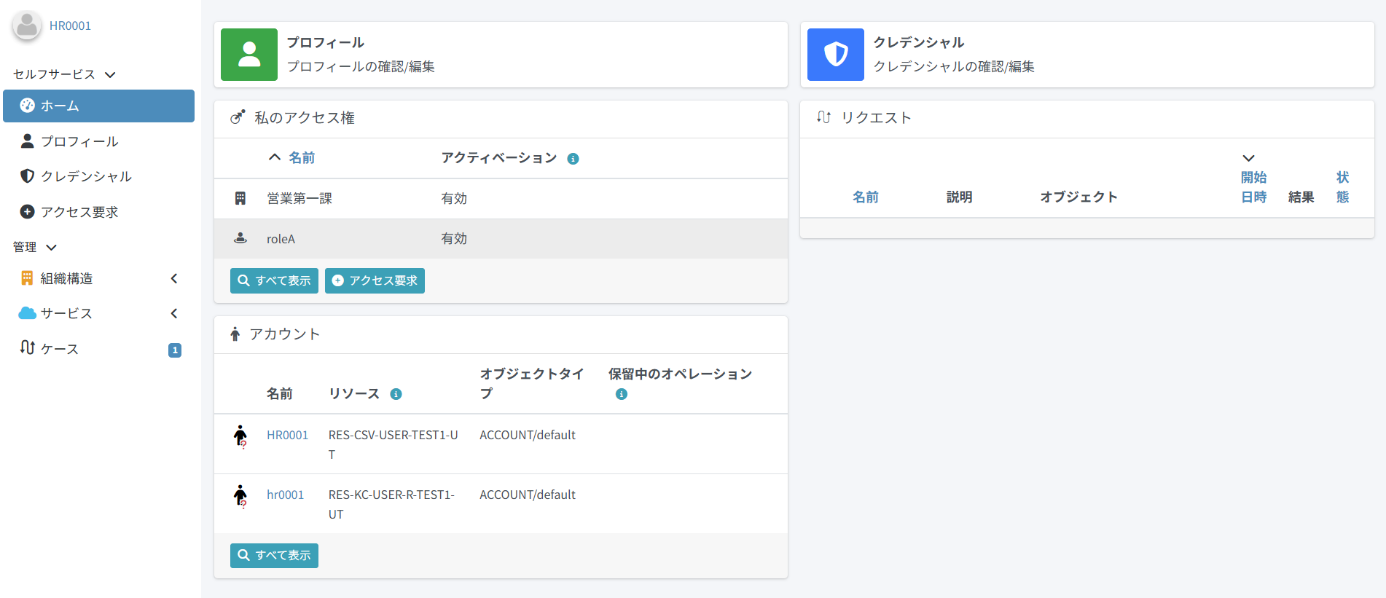
-
「ケース」> 「私の作業アイテム」を押下します。 「名前」列のボタンを押下します。
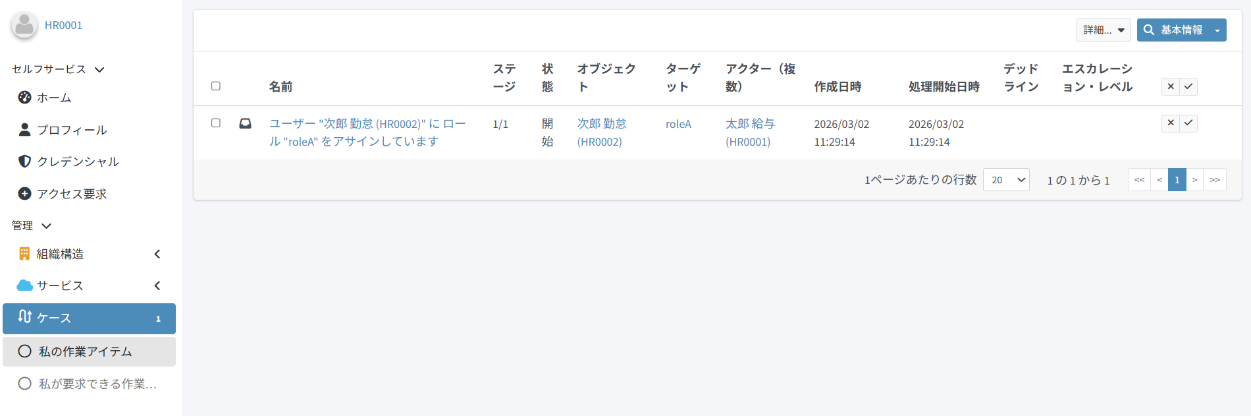
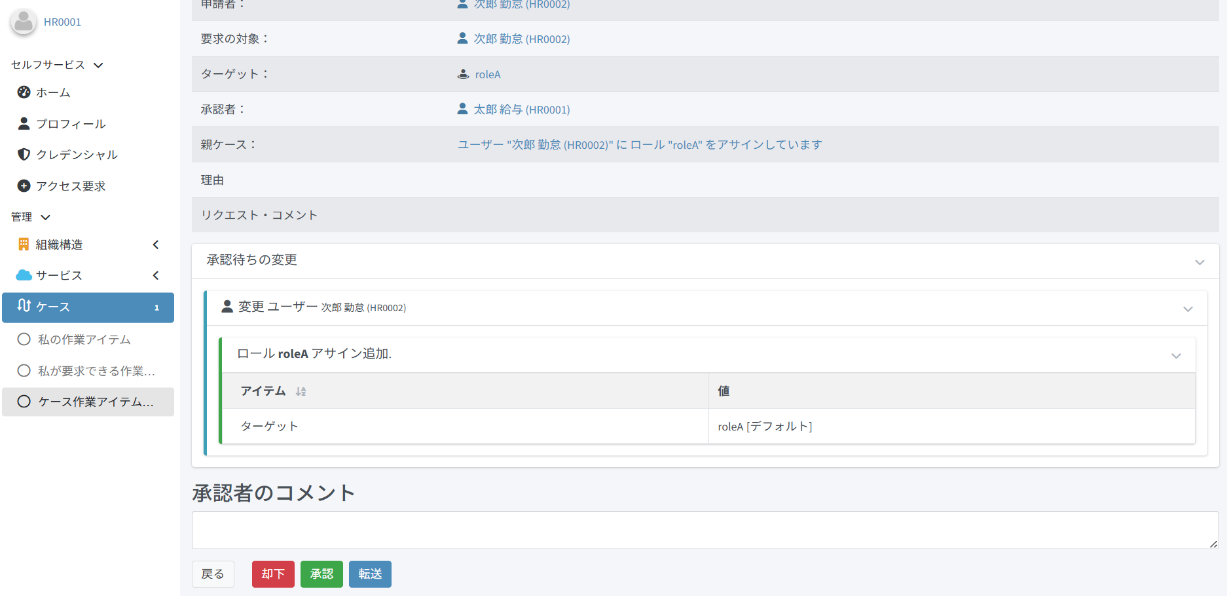
下の「却下」、もしくは「承認」ボタンを押下します。
転送ボタンは別の承認者に依頼する際に使用します。使用する想定はしておりません。
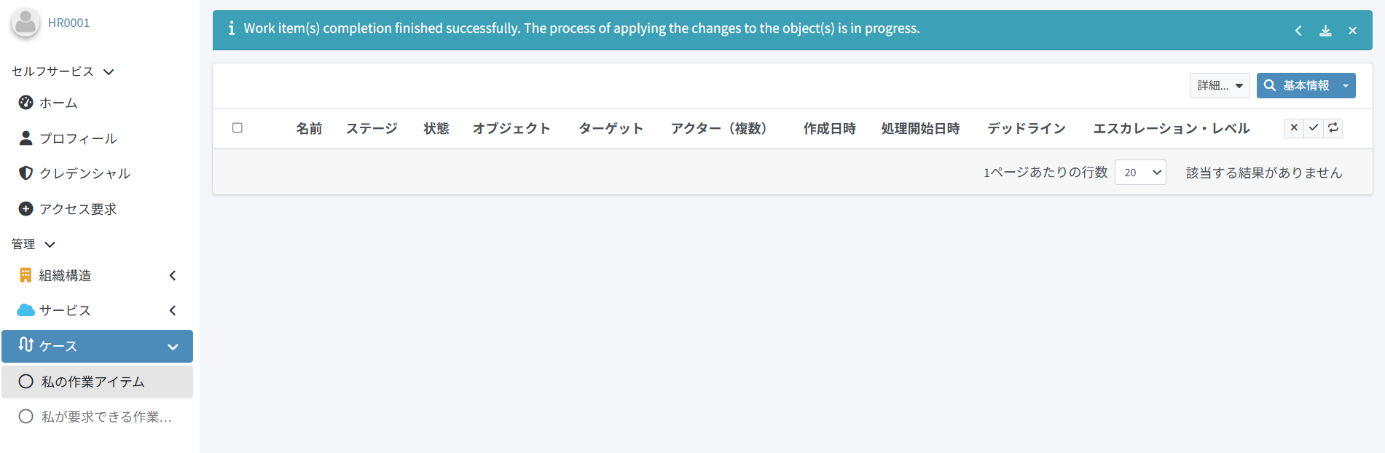
「承認」ボタンを押下した場合、下記の画面が表示されます。
申請したユーザーでログインします。
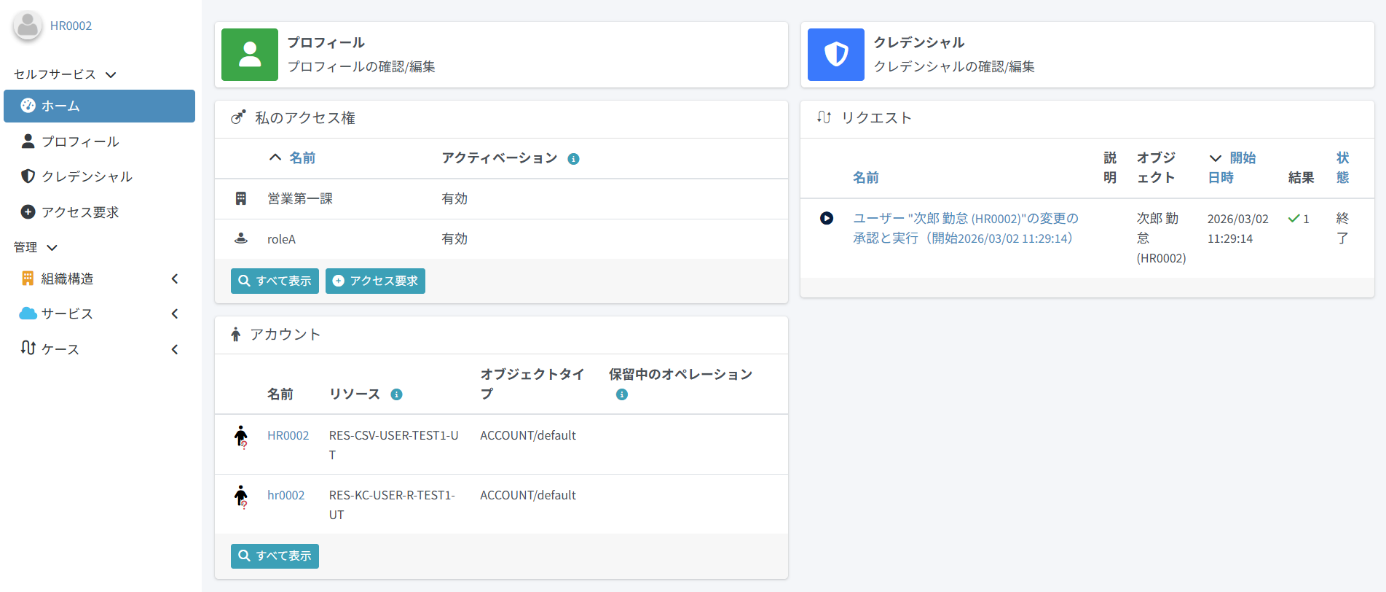
申請したロールが付与されていることが確認できます。