SSO連携 - Google Workspace 設定マニュアル
1. 概要
1.1 目的
本書は、IDApex IAMをIdP(Identity Provider)として利用し、Google WorkspaceをSP(Service Provider)としてSAML 2.0連携するための設定手順をまとめたマニュアルです。
Google Workspace側のSSO設定と、IDApex IAM側のSAMLクライアント設定を相互に対応付けることで、Googleサービスへのシングルサインオンを実現します。
1.2 前提条件
本書での作業を開始するための前提条件です。
| 前提条件 | 備考 |
|---|---|
| Google Workspace管理コンソールへアクセス可能であること | スーパー管理者または同等の権限が必要です。 |
| SAML 2.0連携を利用すること | 本手順はSAML連携を前提とします。 |
1.3 全体の流れ
本書では、以下の流れで設定を行います。
- IDApex IAM側でSAMLクライアントを作成し、署名設定とメタデータ情報を準備します。
- Google Workspace側でサードパーティIdPのSSOプロファイルを作成します。
- Google Workspaceから払い出されるSP情報(Entity ID / ACS URL)をIDApex IAM側へ反映し、最終調整を行います。
2. IDApex IAM側設定(IdP)
2.1 SAMLクライアントの作成
- IDApex IAMの管理コンソールへアクセスします。
- 左メニューの「クライアント」を選択します。
- 「Create Client」を押下します。
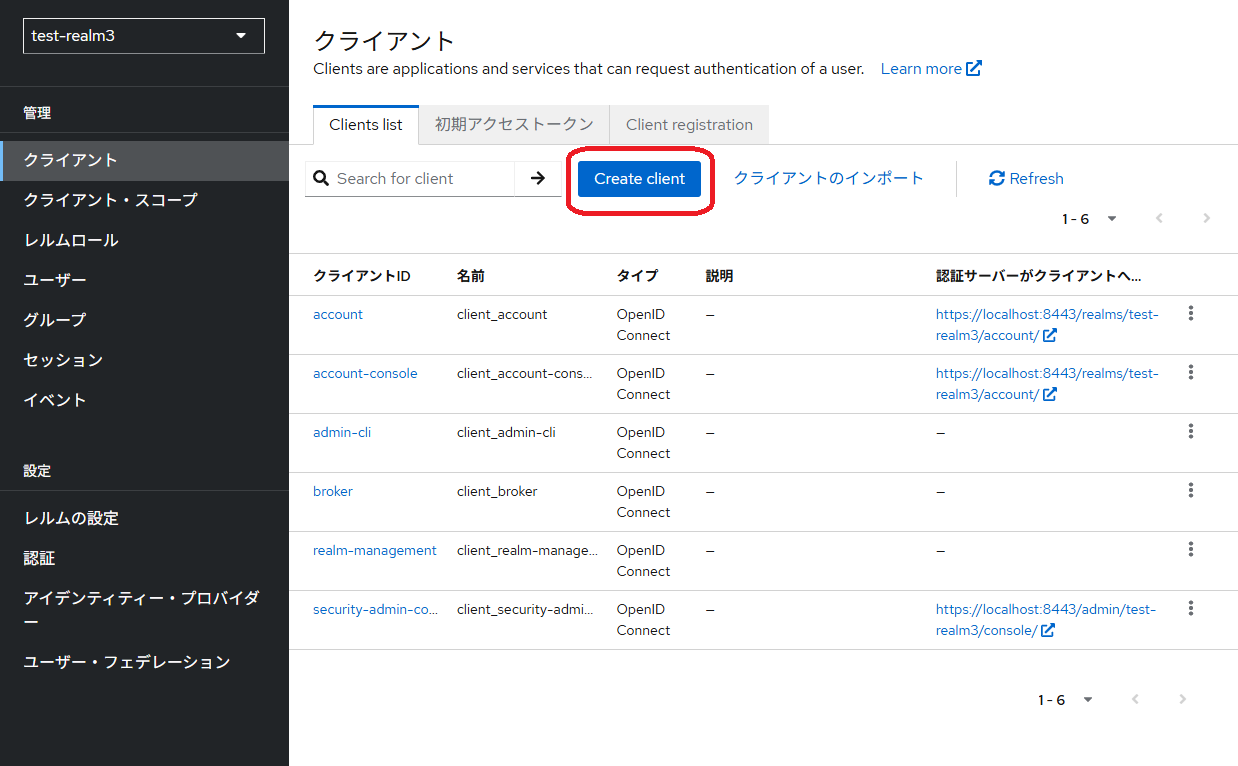
-
以下の内容で入力し、「次へ」ボタンを押下します。
項目 設定値 クライアントタイプ SAML クライアントID google-workspace(任意) クライアント・スコープの名前 GoogleWorkSpace(任意) 常にコンソールに表示 オフ -
「Login settings」については後ほど設定を行うため、変更せずに「保存」ボタンを押下します。
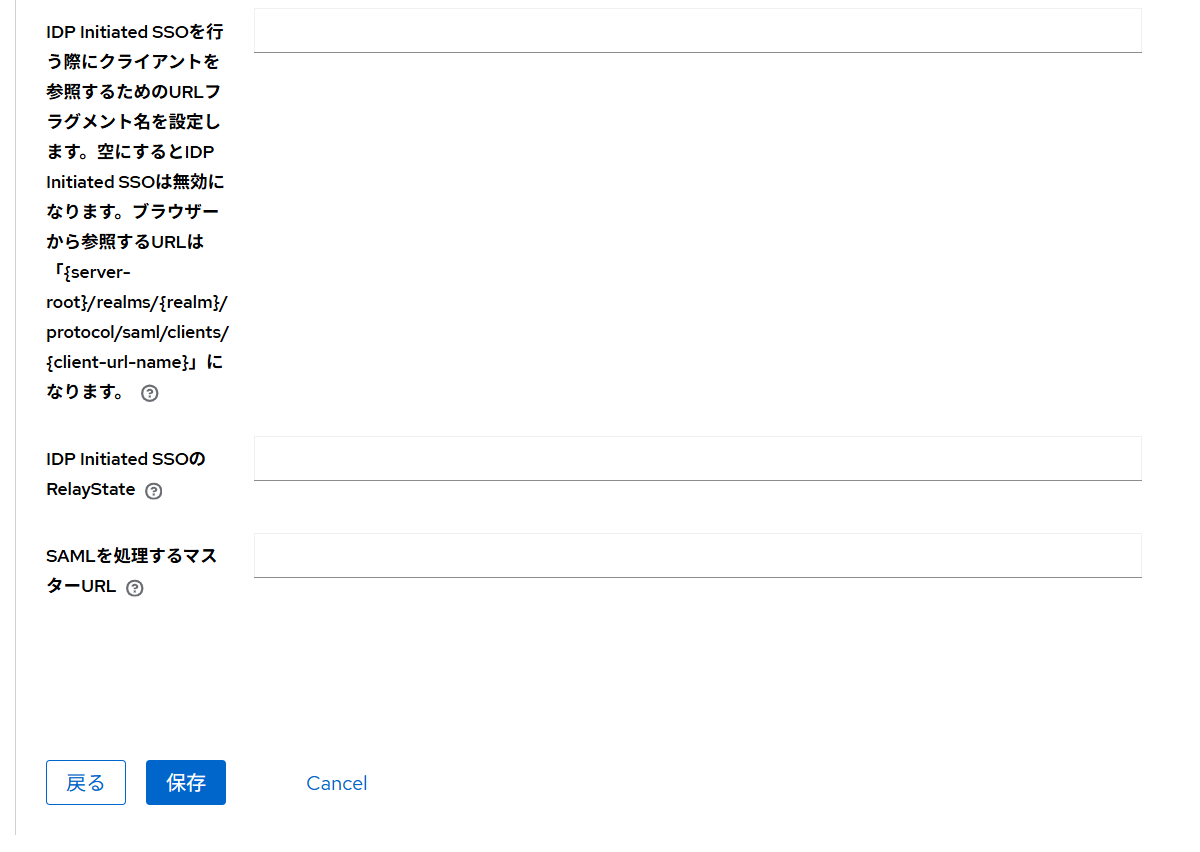
2.2 クライアント設定
「クライアント」→ 対象クライアント(例:google-workspace)を開き、以下を設定します。
2.2.1 設定タブ
General settings
| 項目 | 設定値 |
|---|---|
| クライアントID | google-workspace(任意) |
| クライアント・スコープの名前 | GoogleWorkSpace(任意) |
| 常にコンソールに表示 | オフ |
Access settings
| 項目 | 設定値 |
|---|---|
| ルートURL | 空欄 |
| 認証サーバーがクライアントへのリダイレクトまたは戻るリンクを必要とする際に使用するデフォルトURLを設定します。 | https://accounts.google.com/login |
| 有効なリダイレクトURI | https://accounts.google.com/samlrp/example/acs |
| Valid post logout redirect URIs | 空欄 |
| IDP Initiated SSOを行う際にクライアントを参照するためのURLフラグメント名を設定します。 | 空欄 |
| IDP Initiated SSOのRelayState | 空欄 |
| SAMLを処理するマスターURL | 空欄 |
有効なリダイレクトURIは後続のGoogle Workspace設定後に、払い出された正式なACS URLへ更新します。
SAML capabilities
| 項目 | 設定値 |
|---|---|
| Name IDフォーマット | |
| Name IDフォーマットを強制 | オン |
| POSTバインディングを強制 | オン |
| Force artifact binding | オフ |
| AuthnStatementを含める | オン |
| OneTimeUse条件を含める | オフ |
| REDIRECT署名鍵検索の最適化 | オフ |
| Allow ECP flow | オフ |
Signature and Encryption
| 項目 | 設定値 |
|---|---|
| ドキュメントを署名する | オン |
| アサーションに署名 | オフ |
| ドキュメントの署名に使用する署名アルゴリズムです。 | RSA_SHA256 |
| SAML署名鍵名 | NONE |
| 正規化方式 | EXCLUSIVE |
Login settings
デフォルト値のままにしてください。
Logout settings デフォルト値のままにしてください。
設定後、「保存」を押下します。
2.2.2 鍵タブ
| 項目 | 設定値 |
|---|---|
| クライアント署名が必須 | オフ |
| アサーションを暗号化する | オフ |
2.2.3 Advancedタブ
Advanced settings
| 項目 | 設定値 |
|---|---|
| アサーションの有効期限 | 10分 |
そのほかの項目はデフォルト値のままにしてください。
設定後、「保存」ボタンを押下します。
2.3 IdPメタデータURLの取得
- 「レルム設定」→「一般」を開きます。
- 画面下部の「SAML 2.0アイデンティティー・プロバイダー・メタデータ」のURLをメモします。
2.4 署名証明書(公開鍵)の取得
- 「レルム設定」→「鍵」を開きます。
- タイプ「RSA」→「証明書」を表示します。
- 表示内容をコピーし、以下の形式でファイル名を
idapex-iam.pemとして保存します。
3. Google Workspace側設定(SP)
3.1 SSOプロファイル作成
- Google 管理コンソールにアクセスします。
- 検索窓で「SSO」を検索し、「サードパーティの IdP による SSO」を開きます。

-
「SAMLプロファイルを追加」を選択し、以下を設定します。

項目 設定値 SSOプロファイル名 IDApex-SAML IdPエンティティID https://auth.id-apex.com/auth/realms/レルム名 ログインページのURL https://auth.id-apex.com/auth/realms/レルム名/protocol/saml 証明書をアップロード 2.4で保存した証明書( idapex-iam.pem)※"レルム名"は IDApex IAM管理画面 > レルムの設定 > Realm name を参照して置き換えてください
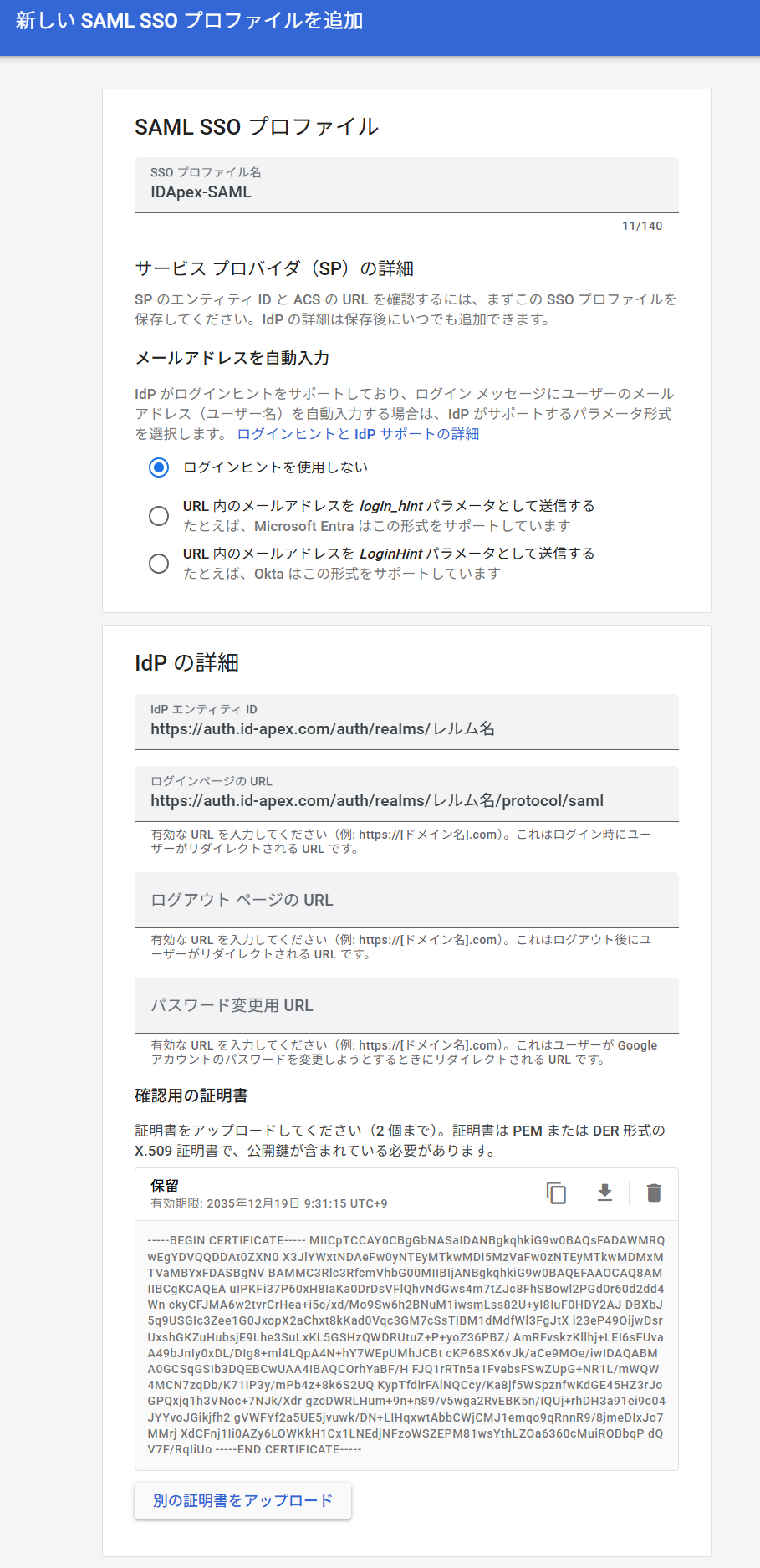
-
「保存」ボタンを押下します。
-
作成後、SPの詳細画面から以下をメモします。
項目 用途 エンティティID IDApex IAMのクライアントIDへ反映 ACSのURL IDApex IAMのリダイレクトURI / ACS URLへ反映
3.2 プロファイル割り当て
- 「サードパーティの IdP による SSO」画面下部の「SSO プロファイルの割り当てを管理する」を開きます。

- 対象の組織部門(例:G Suiteユーザー)を選択します。
- 「サードパーティの SSO プロファイル」をオンにし、作成した「IDApex-SAML」を選択します。
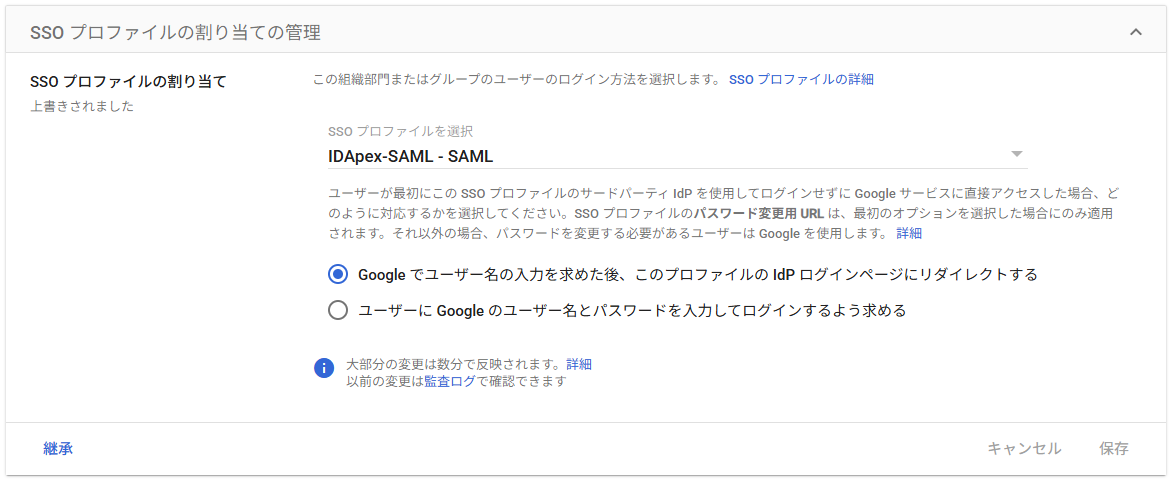
- 「保存」ボタンを押下します。
4. IDApex IAM側の最終調整
Google Workspaceで取得したSP情報を、対象クライアント(例:google-workspace)に反映します。
- 「クライアント」→「google-workspace」を開きます。
- 以下を設定し、「保存」ボタンを押下します。
設定タブ
| 項目 | 設定値 |
|---|---|
| クライアントID | Google WorkspaceのSP詳細で表示されたエンティティID |
| 有効なリダイレクトURI | Google WorkspaceのSP詳細で表示されたACSのURL |
Advancedタブ
| 項目 | 設定値 |
|---|---|
| アサーション・コンシューマー・サービスのPOSTバインディングURL | Google WorkspaceのSP詳細で表示されたACSのURL |
5. 注意事項
- IDApex IAMを再構築した場合、署名証明書(公開鍵)が更新されます。
- 証明書が変更された場合は、Google Workspace側のSSOプロファイルに登録済み証明書を必ず差し替えてください。