プロビジョニングマニュアル
1. 概要
1.1 目的
運用負荷の軽減とセキュリティの確保に向け、多数のユーザーや組織構造をシステムへ自動反映する仕組みが求められています。
これに対応するため、IDApex IGAでは、CSVファイルや各種コネクタを活用し、ユーザー・組織データをIDApex IGAへ取り込み、 必要に応じて連携先システムへ反映するプロビジョニング機能を提供しています。
本マニュアルでは、プロビジョニングの基本的な考え方と実施手順を説明するため、連携先の一例としてMicrosoft Entra IDを使用します。
以降のMicrosoft Entra IDに関する設定・操作は一例であり、実際の連携先に応じて接続先リソース、プロビジョニングロール、必要な属性、確認手順などが変わる可能性があります。
1.2 全体の流れ
下記の流れでCSVファイル内に記載したユーザーアカウントおよび組織データをIDApex IGAへ取り込み、連携先システムへ反映します。
本資料では、連携先システムとしてMicrosoft Entra IDを例に説明します。
-
設定インポート: XMLファイルを読み込み、属性拡張やCSV/IDApex IGA連携用のリソースを定義。
-
人事データ(CSV)のアップデート: ユーザー・組織情報のCSVを作成し、CSVアップロードツールを実行することでIDApex IGAサーバーへ配置。
-
組織の取り込み: UIからインポートタスクを実行し、CSVから組織オブジェクトを作成。
-
Entraプロビジョニングロール割り当て: 作成した組織にMicrosoft Entra ID連携用のプロビジョニングロールを割り当て。
-
ユーザーの取り込み: UIからインポートタスクを実行し、CSVからユーザーオブジェクトを作成。組織経由でMicrosoft Entra IDへ自動プロビジョニング。
【全体のデプロイメントフロー】

 [ Step 1: 設定インポート ]
    │ XML定義ファイルのインポート
    ▼ (CSV・IDApex IGA用リソース構築)
 [ Step 2: ユーザー/組織CSVファイルのアップロード ]
    │ CSV作成 & CSVアップロードツールの実行コマンドでアップロード
    ▼ (IDApex IGAサーバーの特定ディレクトリへ配置)
 [ Step 3: 組織の取り込み ]
    │ UIよりインポートタスク実行
    ▼ (「組織」オブジェクトの自動生成)
 [ Step 4: Microsoft Entra IDプロビジョニングロール割り当て ]
    │ 組織へのプロビジョニングロールの手動割り当て
    ▼
 [ Step 5: ユーザーの取り込み ]
    │ UIよりインポートタスク実行
    ▼ (「ユーザー」オブジェクトの自動生成)
 [ 完了: Microsoft Entra IDへのプロビジョニング ]
2. プロビジョニングの前準備
ここではプロビジョニング実施に必要なリソースを、予めデプロイする方法について説明します。
2.1 XMLファイルのインポート
リソースをデプロイするため、IDApex IGAのUI画面からXMLファイルをインポートします。
- IDApex IGAのUI画面にログインします。
- 「オブジェクトのインポート」を開きます。
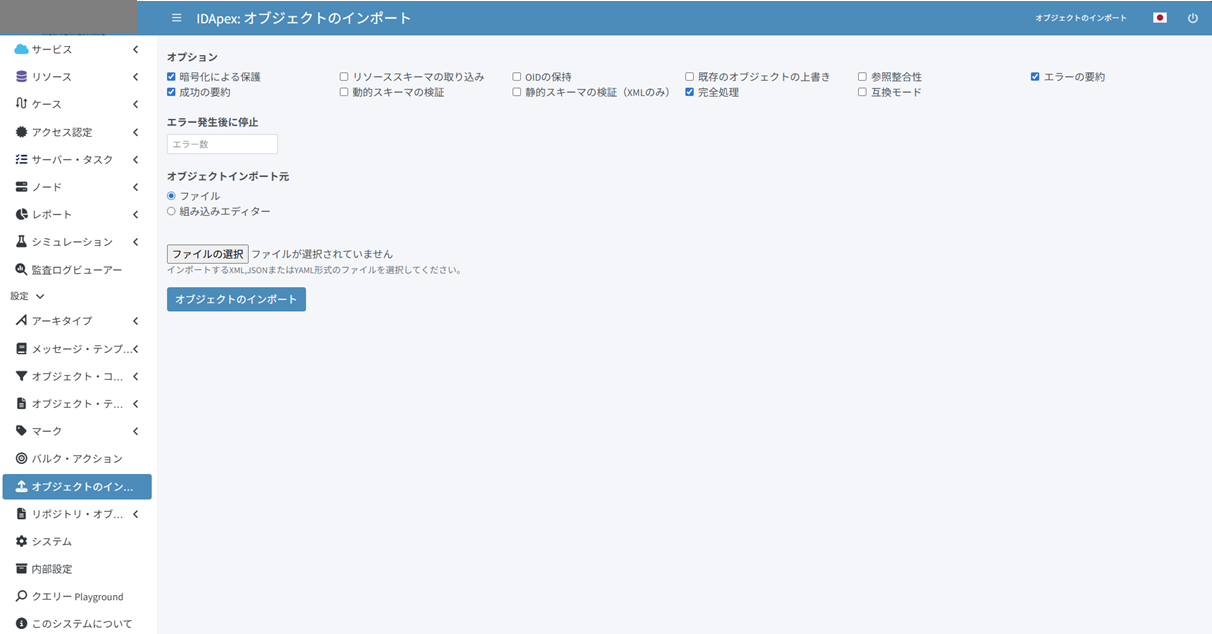
- 「ファイルの選択」を押下し、インポートするXMLファイルを選択します。
-
「オブジェクトのインポート」を押下します。
インポートが必要なXMLファイル一覧を下記にまとめました。XMLファイル名 種類 説明 TASK-IMPORT-USER-CSV.xml タスク ユーザーのIGAへのインポート用タスク TASK-IMPORT-ORG-CSV.xml タスク 組織のIGAへのインポート用タスク TASK-SEQUENTIAL-RECOMPUTE.xml タスク 再計算用タスク TASK-SBA-COMMON-CSV-WRITE.xml タスク オブジェクトからCSVファイルを書き出す処理 TASK-SBA-ORG-LINK-PARENT.xml タスク 組織の上下関係を割り当てするタスク RES-CSV-USER.xml リソース ユーザーデータ用リソース RES-CSV-ORG.xml リソース 組織データ用リソース RES-TR-ENTRA-ACC.xml リソース Microsoft Entra ID連携用リソース ROLE-BR-SYS-CSVUPLOAD.xml ロール CSVアップロード許可を持つロール ROLE-ENTRA-PROVISIONING.xml ロール Microsoft Entra ID連携用ロール SA-kanri.xml ユーザー CSVアップロードAPI実行用サービスアカウント 参照: オブジェクトのインポート方法
2.2 Microsoft Entra ID連携リソースの接続テスト
XMLファイルのインポート後、Microsoft Entra ID連携用リソースを利用可能にするため、接続テストを実行して一度Microsoft Entra IDへアクセスします。
接続テストを実行しない場合、Microsoft Entra IDへのプロビジョニングが行われません。必ず実施してください。
-
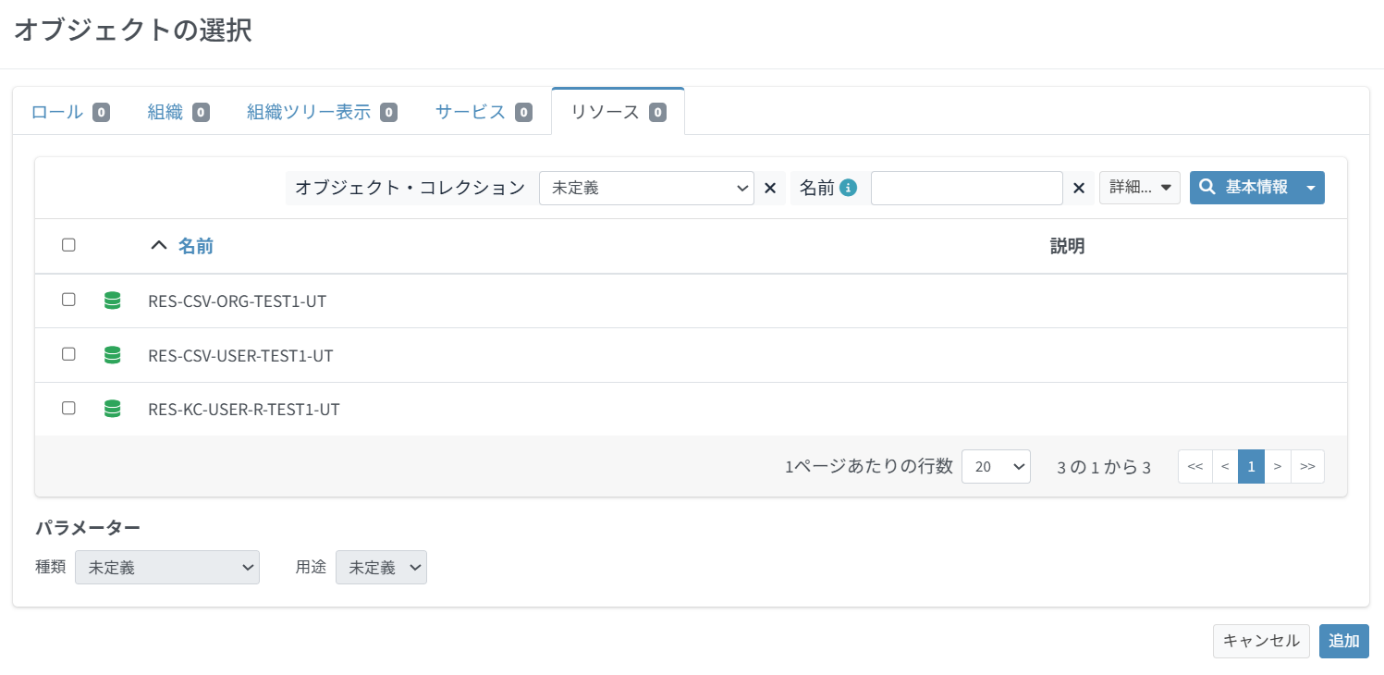
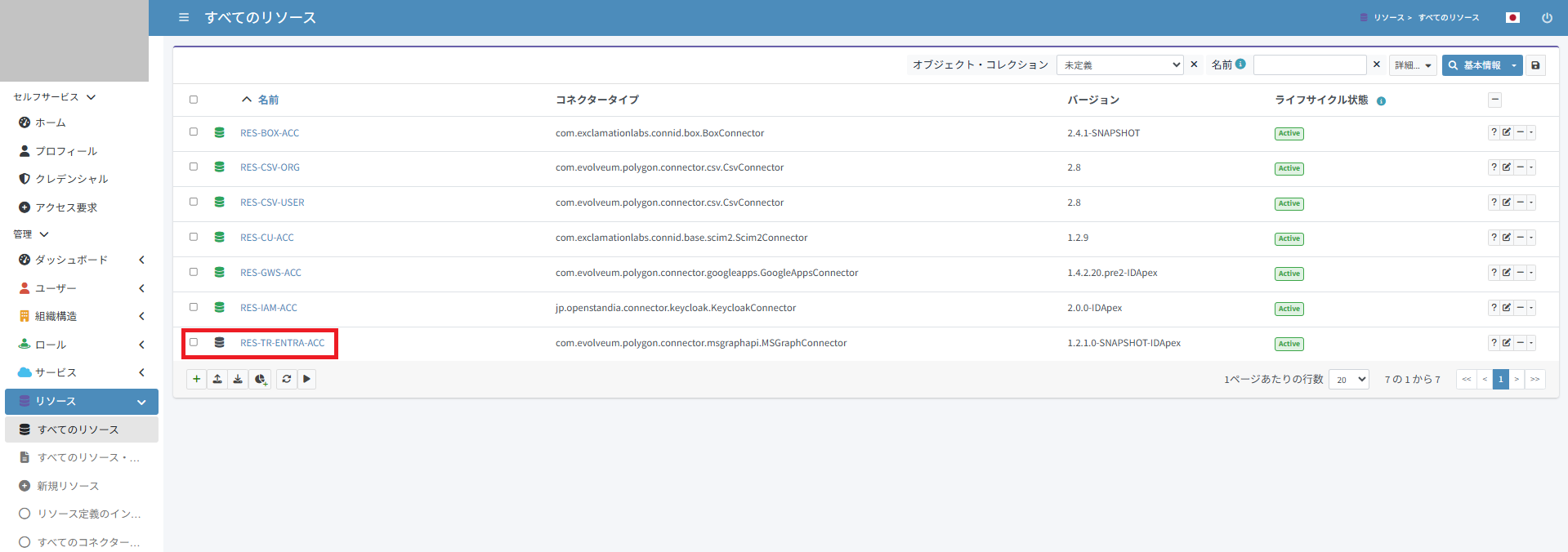
「リソース」>「すべてのリソース」を押下します。
-
「RES-TR-ENTRA-ACC」を押下します。
-
「接続テスト」を押下します。
-
すべての項目が成功していることを確認します。
3. 人事データのアップロード
ここではIDApex IGAにプロビジョニングするユーザー及び組織情報を記載したCSVファイルを作成する方法について説明します。
3.1 アップロードするCSVファイルの作成
下記CSVファイルを作成します。
列名を下記一覧にまとめております。
-
CSVファイル① : users.csv
ユーザーアカウントのプロビジョニング用CSVファイルです。
列 説明 例 必須 備考 社員番号 IDApex内部でユーザー識別のために割り当てる番号をご記載ください。 HR0001 必須 - 姓 姓をご記載ください。 山田 任意 Microsoft Entra IDの連携に必要 名 名前をご記載ください。 太郎 任意 Microsoft Entra IDの連携に必要 姓カナ 姓をカタカナでご記載ください。 ヤマダ 任意 - 名カナ 名前をカタカナでご記載ください。 タロウ 任意 - 生年月日 YYYY/MM/DDでご記載ください。 2000/10/10 任意 - 入社日 YYYY/MM/DDでご記載ください。 2020/12/10 任意 アカウントが有効化される日付です。 退職日 YYYY/MM/DDでご記載ください。 2025/08/01 任意 アカウントが無効化される日付です。 性別 男性/女性を記載してください。 男性 任意 - メールアドレス ご自身で使用されているメールアドレスをご記載ください。 yamada.taro@example.com 必須 Microsoft Entra IDの連携に必要 部門コード1 組織に割り当てているコードをご記載ください。 1010 任意 - 役職コード1 組織で割り振られている役職コードをご記載ください。 101 任意 - 所属開始日1 YYYY/MM/DDでご記載ください。
組織に所属を開始した日付をご記載ください。2020/12/10 任意 - 部門コード2 組織に割り当てているコードをご記載ください。 2010 任意 - 役職コード2 組織で割り振られている役職コードをご記載ください。 201 任意 - 所属開始日2 YYYY/MM/DDでご記載ください。
組織に所属を開始した日付をYYYY/MM/DDでご記載ください。2020/12/10 任意 - 例)
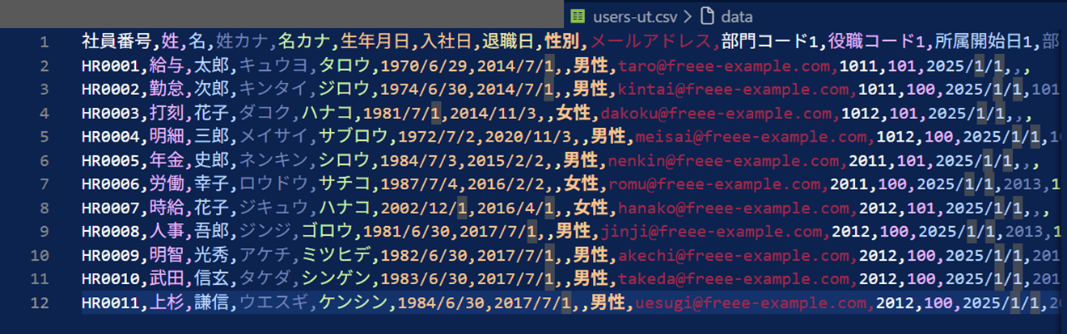
社員番号,姓,名,姓カナ,名カナ,生年月日,入社日,退職日,性別,メールアドレス,部門コード1,役職コード1,所属開始日1,部門コード2,役職コード2,所属開始日2 HR0001,給与,太郎,キュウヨ,タロウ,1970/06/29,2024/07/01,2028/07/01,男性,kyuuyo629@example.com,1011,100,2025/01/01,,, HR0002,勤怠,次郎,キンタイ,ジロウ,1974/06/30,2024/07/01,2028/07/01,男性,kintai630@example.com,1011,100,2025/01/01,,, HR0003,打刻,花子,ダコク,ハナコ,1981/07/01,2024/07/01,2028/07/01,女性,dakoku701@example.com,1012,101,2025/01/01,,, HR0004,明細,三郎,メイサイ,サブロウ,1972/07/02,2024/07/01,2028/07/01,男性,meisai702@example.com,1012,100,2025/01/01,,, HR0005,年金,史郎,ネンキン,シロウ,1984/07/03,2024/07/01,2028/07/01,男性,nenkin703@example.com,2011,101,2025/01/01,,, HR0006,労働,幸子,ロウドウ,サチコ,1987/07/04,2024/07/01,2028/07/01,女性,roudou704@example.com,2011,100,2025/01/01,,, HR0007,時給,花子,ジキュウ,ハナコ,2002/12/01,2024/07/01,2028/07/01,女性,jikyuu1201@example.com,2012,101,2025/01/01,,, HR0008,人事,吾郎,ジンジ,ゴロウ,1981/06/30,2024/07/01,2028/09/01,男性,jinji630@example.com,2014,100,2025/01/01,,, -
CSVファイル② : org.csv
組織のプロビジョニング用CSVファイルです。
列 説明 例 必須 備考 部門コード IDApex内で識別するために、部門に割り振るコードをご記入ください。 1010 必須 - 部門名 部門名をご記入ください。 営業第一課 必須 Microsoft Entra IDの連携に必要 親部門コード 親部門のコードをご記入ください。 2001 任意 ルート部門の場合は空欄で構いません。 メールアドレス 組織のメールアドレスをご入力ください。 sales-first@example.com 必須 Microsoft Entra IDの連携に必要 例)
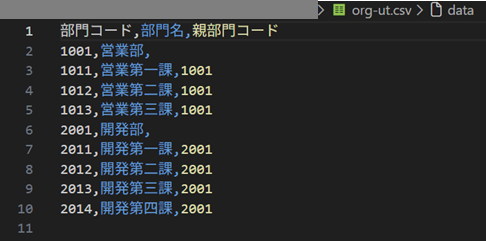
部門コード,部門名,親部門コード,メールアドレス
1001,営業部,,sales@example.com
1011,営業第一課,1001,sales-first@example.com
1012,営業第二課,1011,sales-second@example.com
1013,営業第三課,1001,sales-third@example.com
2001,開発部,,dev@example.com
2011,開発第一課,2001,dev-first@example.com
2012,開発第二課,2001,dev-second@example.com
2013,開発第三課,2001,dev-third@example.com
必須項目の注意事項
組織とユーザーCSVの内容は連携先のシステムによって必須項目が異なる可能性があります。
連携を行うシステム合わせてCSVの内容を満たしてください。
例)Microsoft Entra IDではユーザーの姓名・メールアドレスを必須的に要求
3.2 スクリプトの実行
-
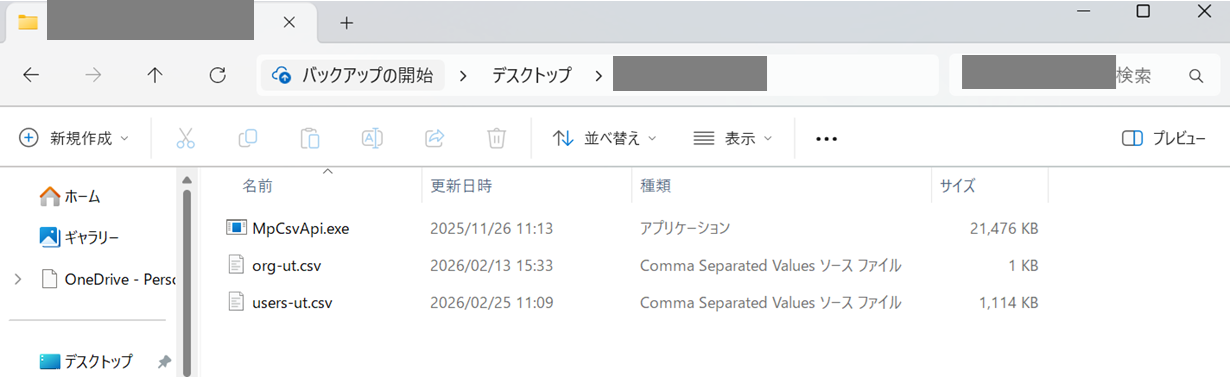
下記のファイルを任意のフォルダー内に格納してください。
列 説明 users.csv ユーザー情報をまとめております。 org.csv 組織情報をまとめております。 MpCsvApi.exe IDApex IGAサーバーにユーザー、組織CSVを格納するためのスクリプトです。 zip形式でご提供いたします。 -
PowerShellを起動し、MpCsvApi.exeの存在するフォルダーに移動してください。
-
下記の実行コマンドを一部置き換えて実行してください。
ユーザー用CSV、組織用CSVでそれぞれ実行します。
.\MpCsvApi.exe --host "https://XXXX.com" --port 443 --csv "./users.csv" -out "users.csv" --auth "kanri:XXXX"オプション 入力内容 例 変更対象 --host IDApex IGAのURL https://XXXX.com 〇 --port ポート番号 443 × --csv CSVファイルのパス ./users.csv ./org.csv × -out IGAで保存されるCSVのファイル名 users.csv org.csv × --auth ユーザー名: PW kanri:XXXX 〇 変更対象が〇の場合、変更必須です。
-
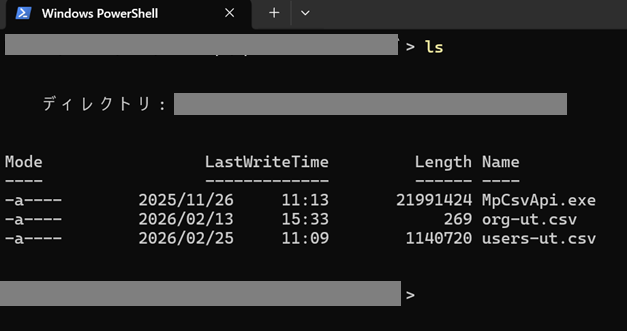
下記のようになれば、正常に完了しております。
4. 組織の取り込み
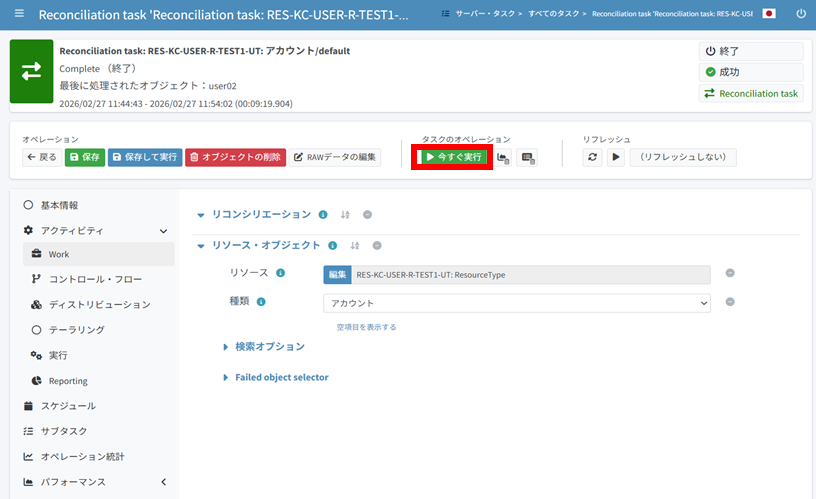
4.1 タスク実行
ここでは、CSVファイルの記載内容をIDApex IGAに、組織として取り込むタスクを実行する方法について説明します。 スムーズな連携のため、ユーザーの取り込みは最後に行います。
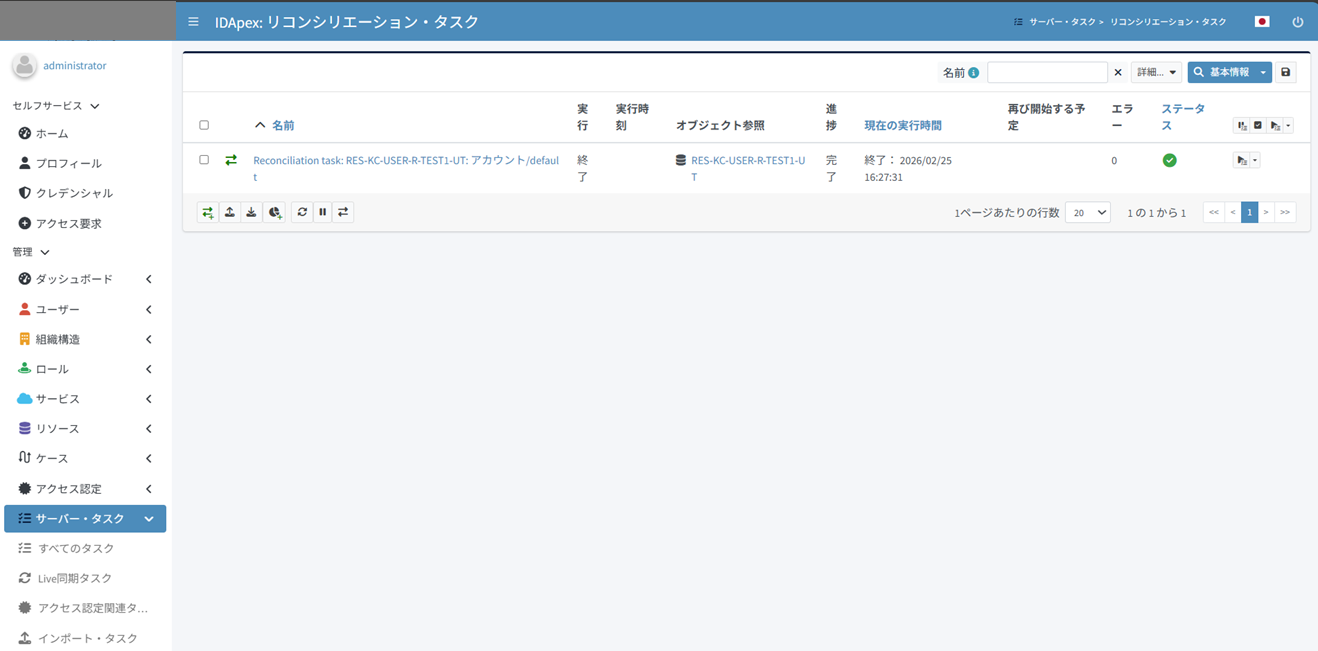
-
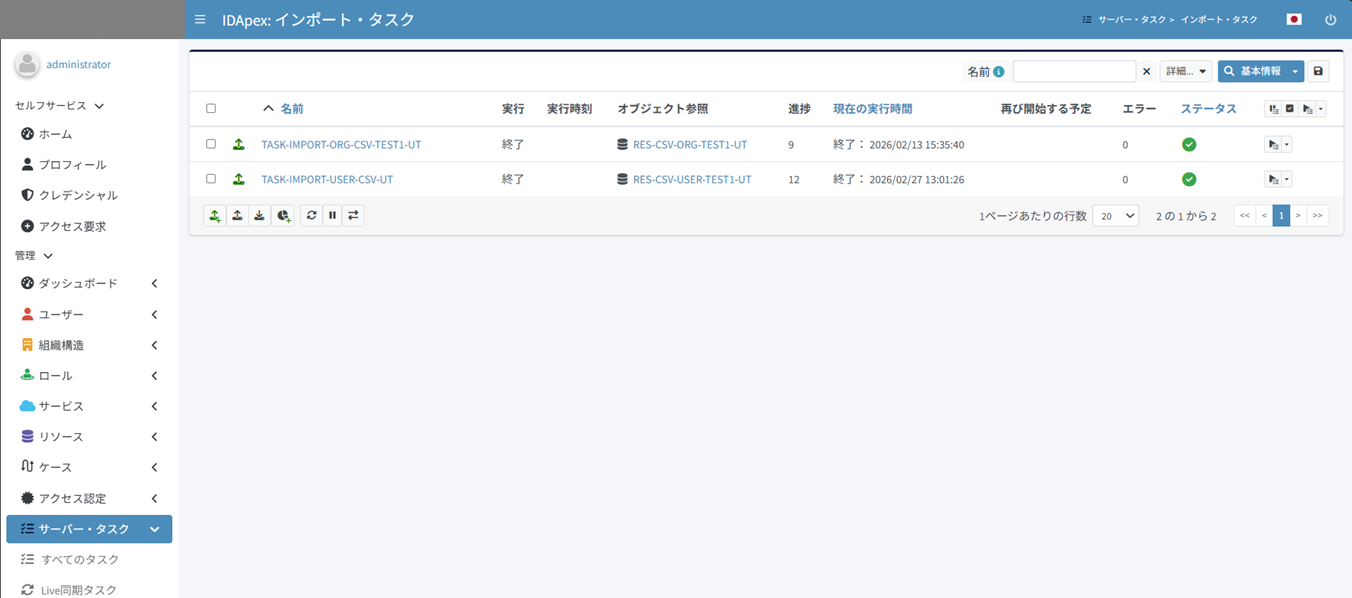
IDApex IGAのUI上で「サーバー・タスク」> 「リコンシリエーション・タスク」を押下します。

-
下記タスクのボタンを押下し、開きます。
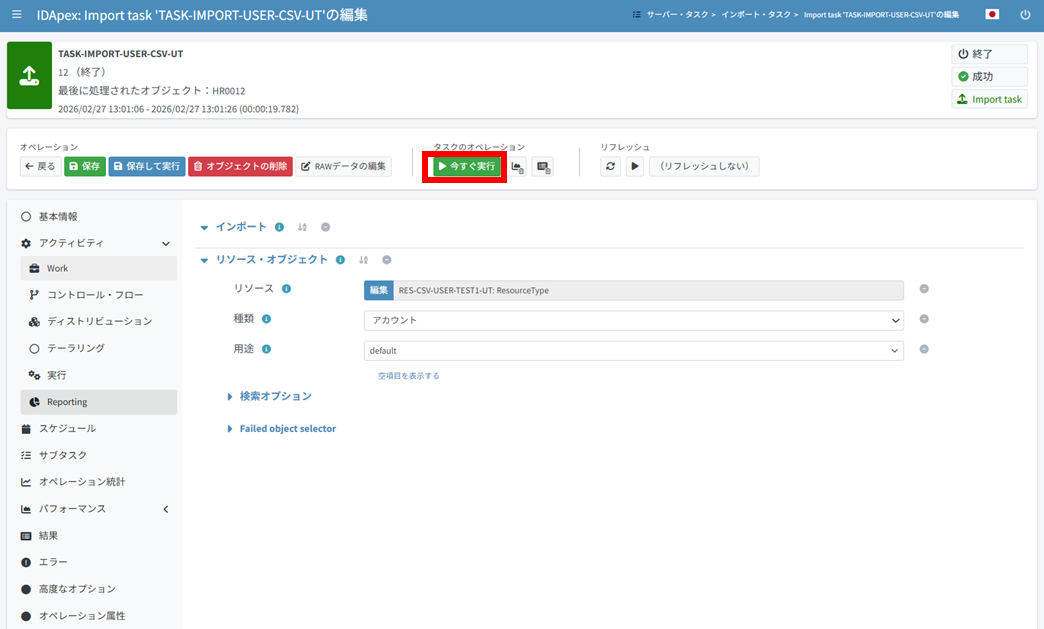
- TASK-IMPORT-ORG
- 「今すぐ実行」を押下します。
-
下記の画面を確認します。
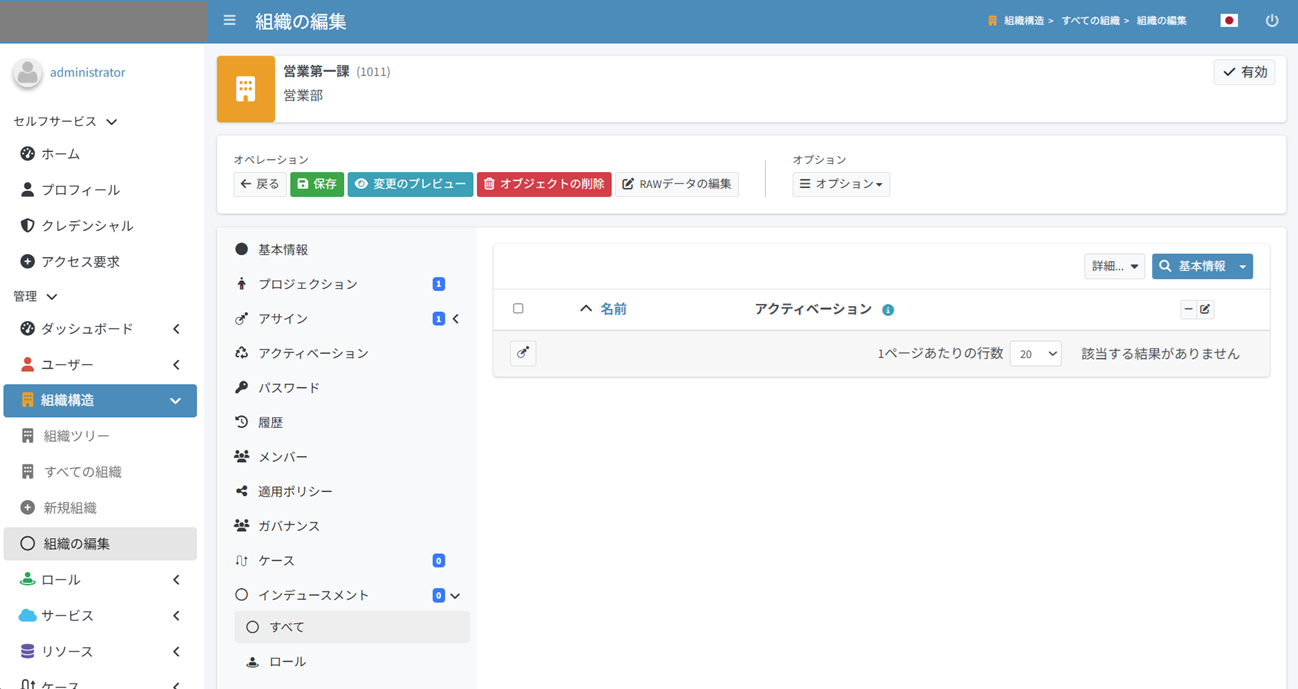
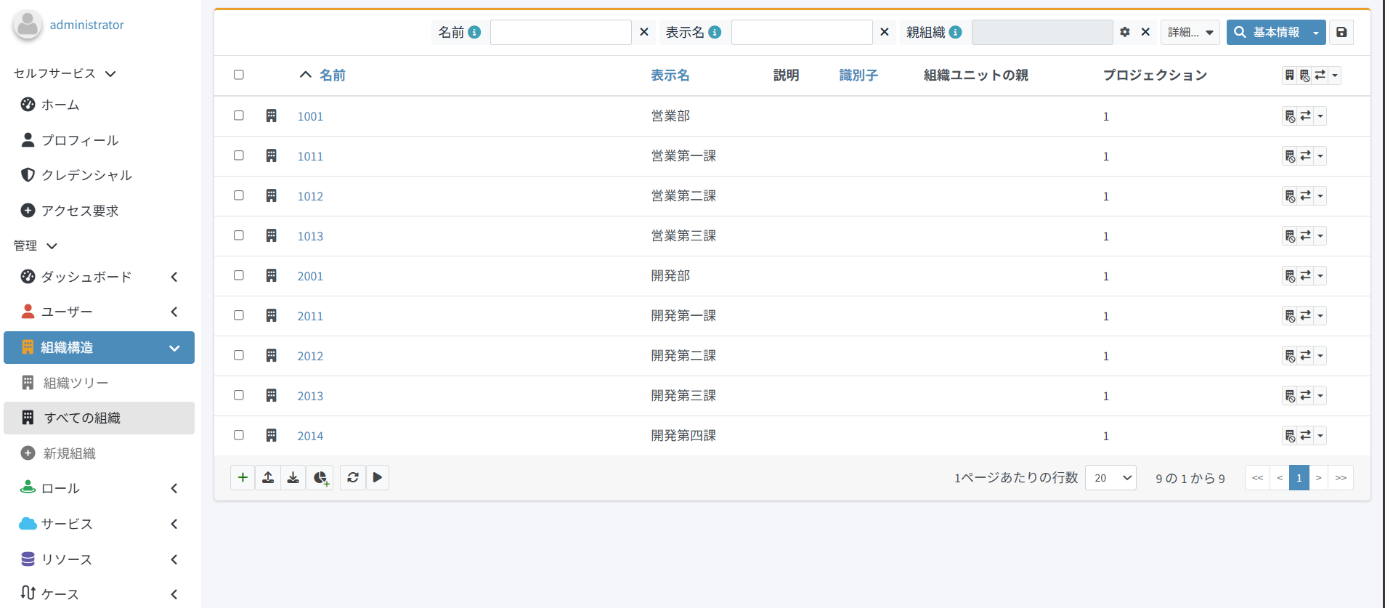
- 「組織構造」>「すべての組織」 ユーザー、組織が作成されていることが確認できます。
- 作成された組織の例)
5. Microsoft Entra IDプロビジョニングロール割り当て
ここでは、組織に所属するユーザーをMicrosoft Entra IDへ自動プロビジョニングするため、 取り込んだ組織にMicrosoft Entra ID連携用のプロビジョニングロールを割り当てる方法について説明します。
組織にロールを割り当てることで、その組織に所属するユーザーが取り込まれた際、自動的にMicrosoft Entra IDへプロビジョニングされます。
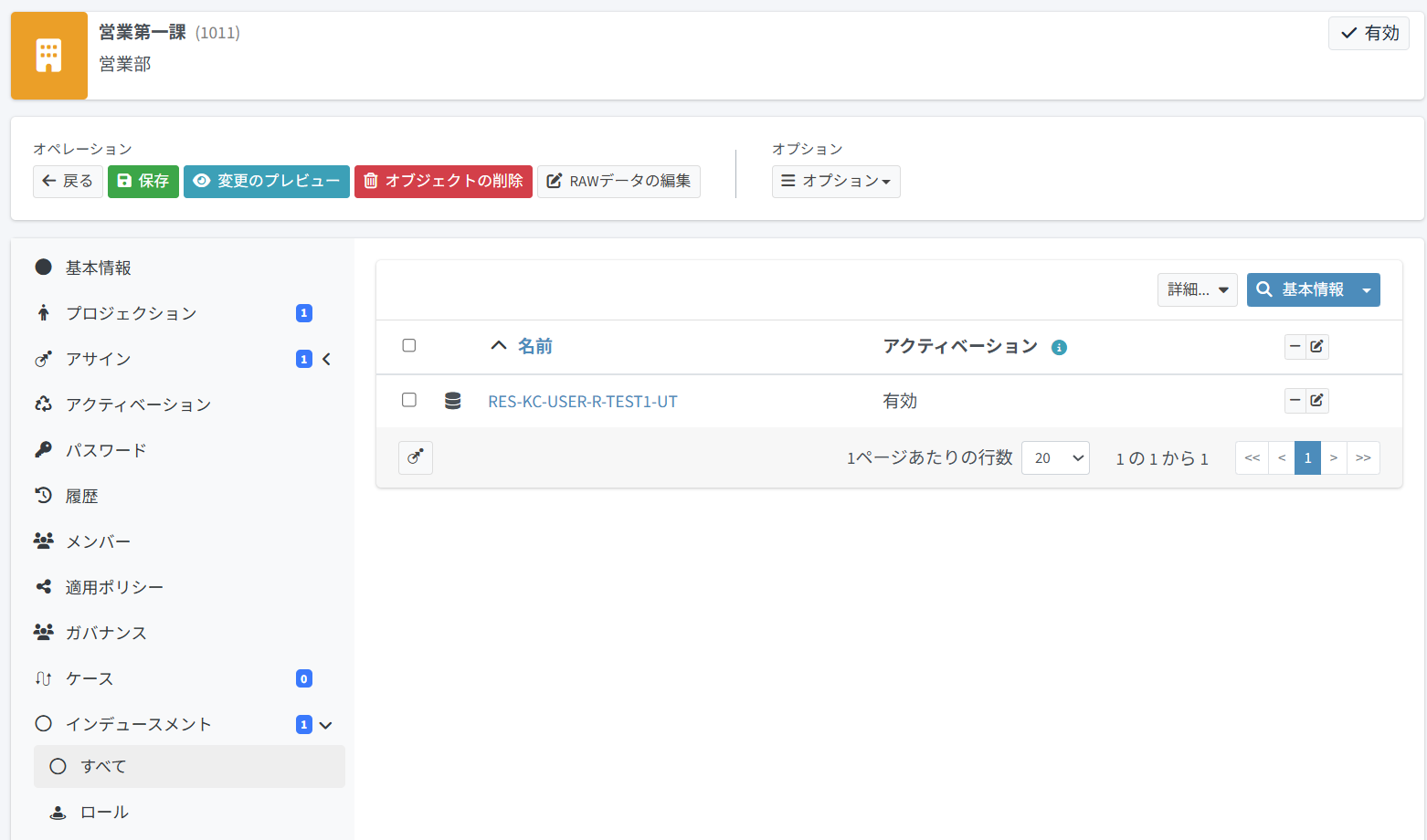
5.1 ロール割り当て
- IDApex IGAホームページを開きます。
-
「組織構造」>「すべての組織」>「連携する組織名」>「アサイン」>「すべて」を押下します。

-
アイコンを押下し、「ロール」タブから、下記のロールを選択し、右下の「追加」を押下します。
- ROLE-ENTRA-PROVISIONING
- ROLE-ENTRA-PROVISIONING
-
保存ボタンを押下して、ロールの割り当てを適用させます。
-
「サーバー・タスク」>「すべてのタスク」から下記のタスクを開き、「今すぐ実行」を押下します。
- TASK-SEQUENTIAL-RECOMPUTE
- TASK-SEQUENTIAL-RECOMPUTE
-
タスクの実行が完了した後、Microsoft Entra管理センターにログインし、「グループ」>「すべてのグループ」を押下します。
IDApex IGAに取り込んだ組織がグループとして表示されていれば、正常に組織に割り当てできております。
6. ユーザーの取り込み
6.1 タスク実行
ここでは、CSVファイルの記載内容をIDApex IGAにユーザーとして取り込むタスクを実行する方法について説明します。
組織にプロビジョニングロールを割り当てた後にユーザーを取り込むことで、取り込みと同時にMicrosoft Entra IDへ自動プロビジョニングされます。
-
IDApex IGAのUI上で「サーバー・タスク」> 「リコンシリエーション・タスク」を押下します。
-
下記タスクのボタンを押下し、開きます。
- TASK-IMPORT-USER-CSV
- 「今すぐ実行」を押下します。

-
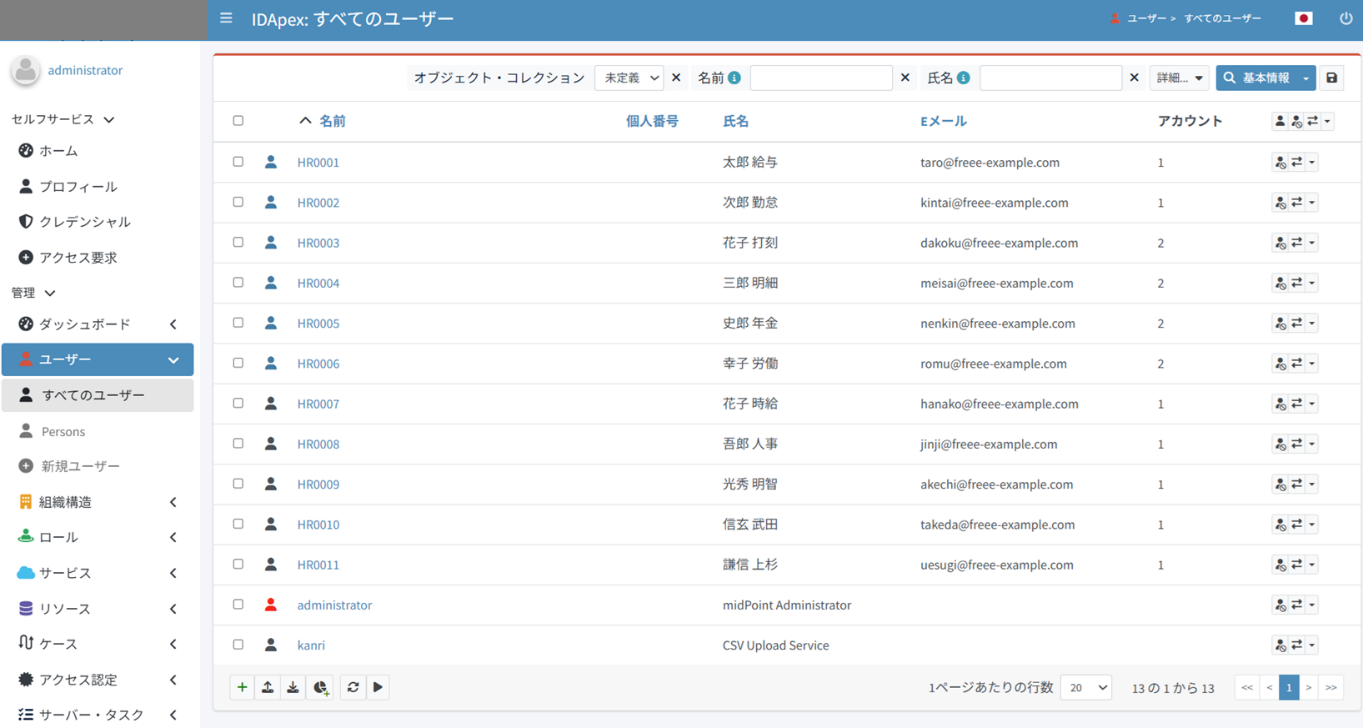
下記の画面を確認します。
- 「ユーザー」>「すべてのユーザー」 ユーザーが作成されていることが確認できます。
- 作成されたユーザーの例
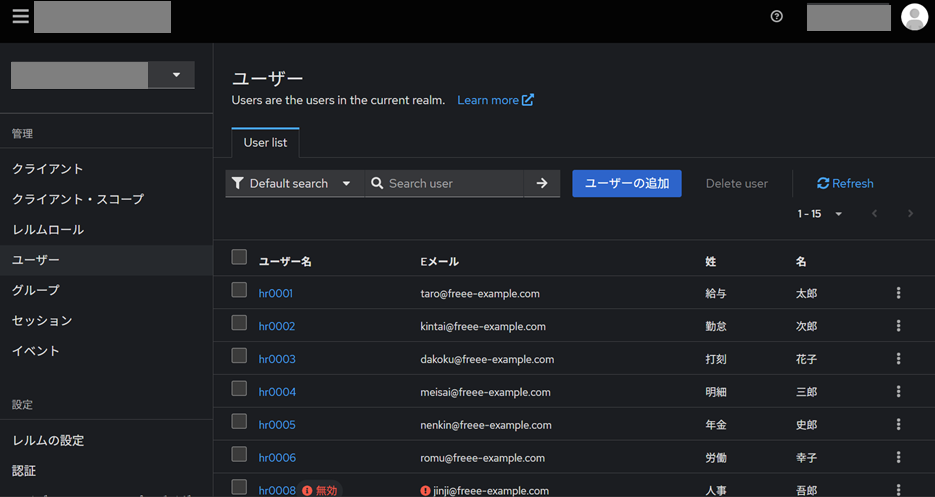
6.2 Microsoft Entra IDでの確認
ここでは、取り込んだユーザーがMicrosoft Entra IDへプロビジョニングされていることを確認する方法について説明します。
-
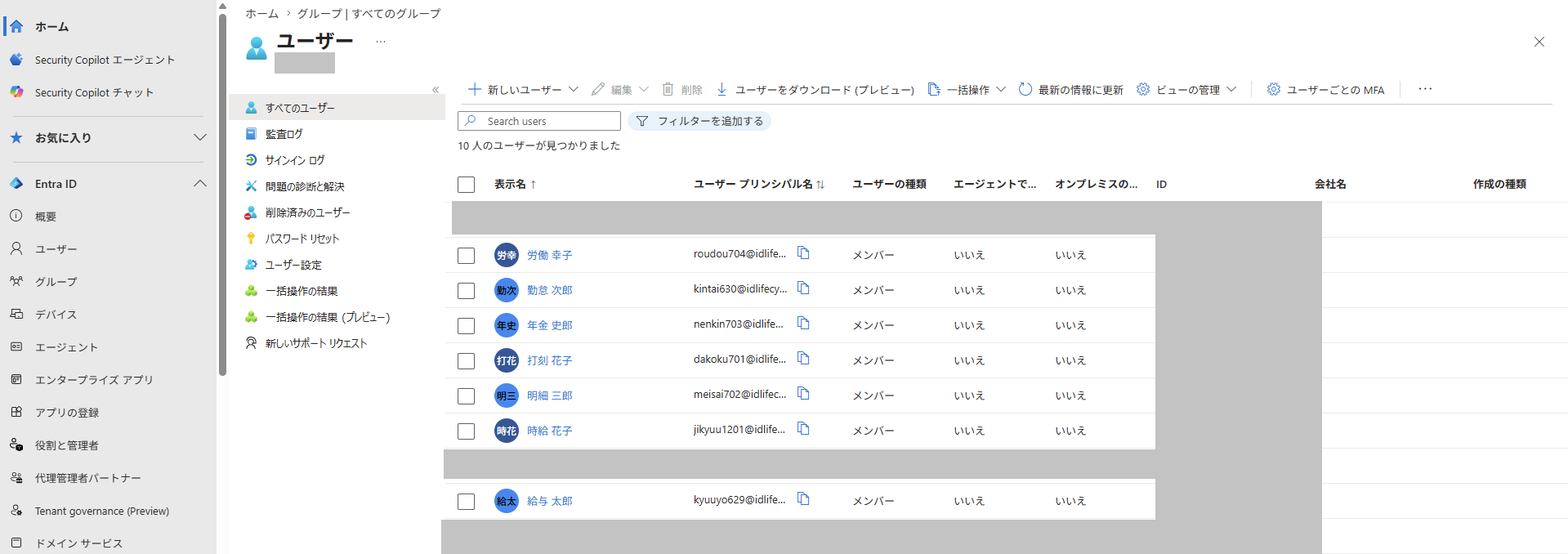
Microsoft Entra管理センターにログインし、「ユーザー」>「すべてのユーザー」を押下し、IDApex IGAに取り込んだユーザーが表示されることを確認します。
-
「グループ」>「すべてのグループ」からグループ名を押下し、「メンバー」から、組織に所属するユーザーがメンバーとして登録されていることを確認します。
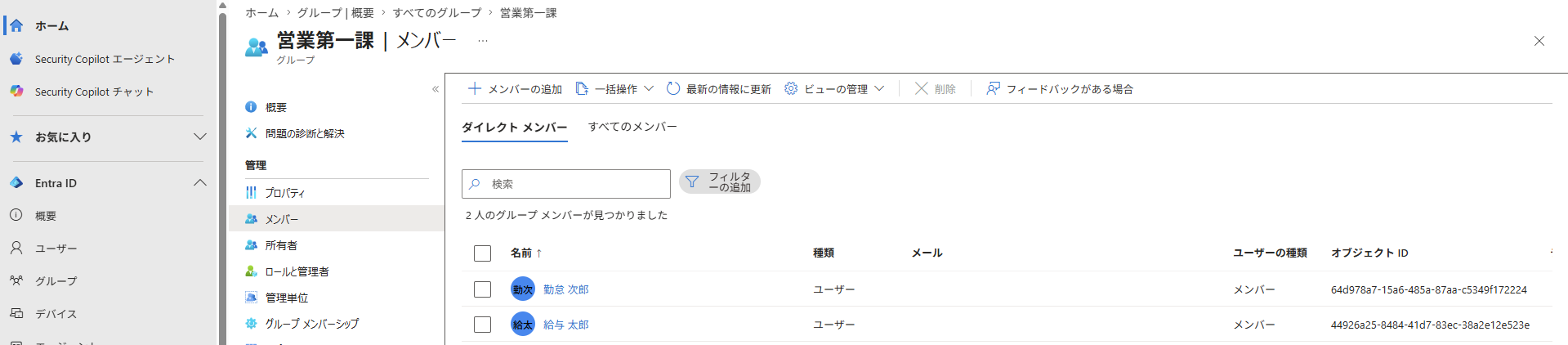
※ユーザーがMicrosoft Entra IDに連携されていない場合、5.1の再計算タスクを再度実行してください。