各ページの説明
1. 概要
1.1 目的
本書では、IDApex IGA 管理コンソールの各画面で「確認できること」や「実施できること」を説明します。 下記の画面についての情報をまとめております。
| 画面 | 主な表示項目・機能 |
|---|---|
| ダッシュボード | 全体の件数や状態の確認 |
| ユーザー | ユーザーの権限、組織所属状況の確認・付与 |
| 組織構造 | 組織内の所属ユーザー、組織権限の確認・付与 |
| ロール | ロールの付与先ユーザー等、承認者ユーザーの確認・付与 |
| リソース | 基本情報、接続設定、関連タスク、スキーマ情報、外部連携情報 |
| ケース | 権限の進捗確認、承認作業の実施 |
| アクセス認定 | 棚卸シートの作成と進捗管理 |
| サーバー・タスク | タスク一覧確認、実行、スケジュール変更 |
| レポート | 内部情報のレポート出力 |
| オブジェクトのインポート | XMLファイルを用いた各種オブジェクトの作成 |
2. 各ページの説明
本章では、IDApex IGA 管理コンソールの各画面の概要と、主な機能について説明します。
不明な用語があった際は、下記資料をご参照ください。
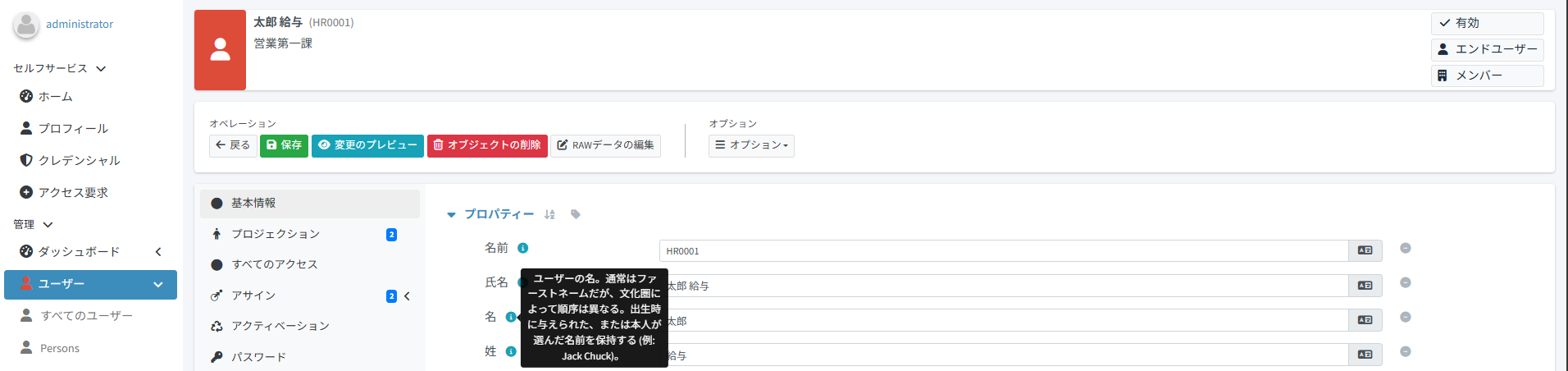
また、IDApex IGA 管理コンソールの各項目のiマークにマウスカーソルを合わせると、その項目の簡単な説明が表示されます。
2.1. ダッシュボード
- 全体の件数や状態を確認します。
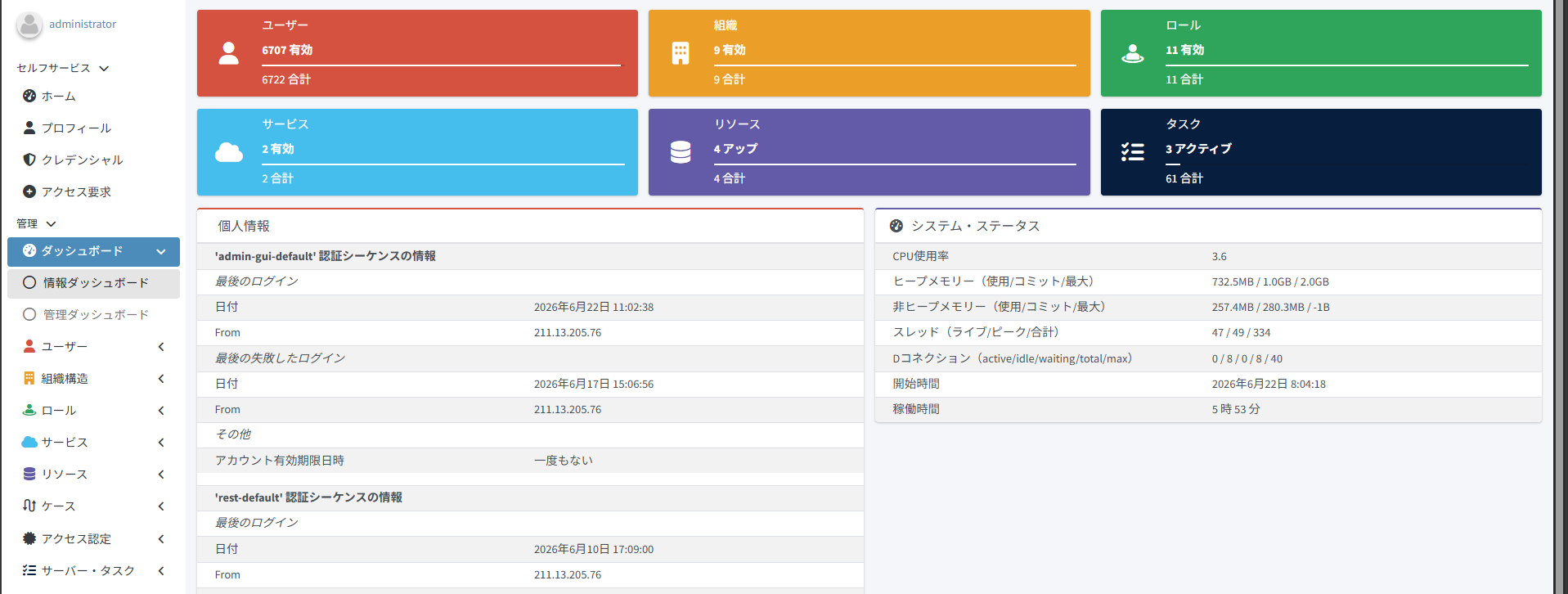
「ダッシュボード」 > 「情報ダッシュボード」を開き、ユーザーやロール等の数を確認します。
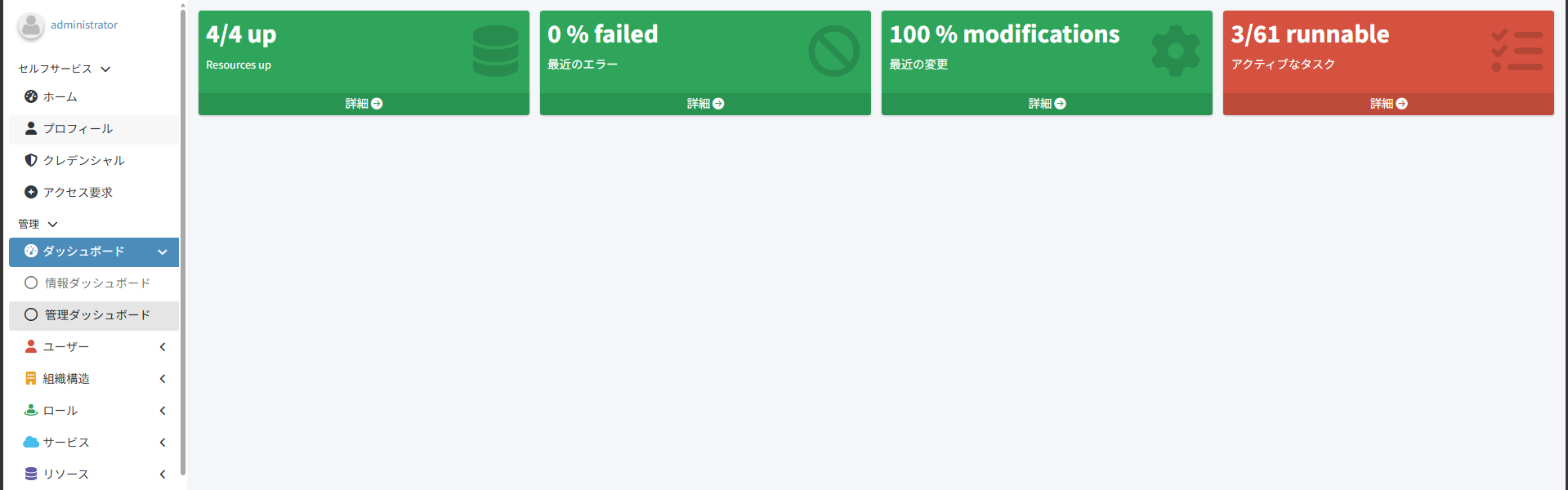
「ダッシュボード」 > 「管理ダッシュボード」では、ノードやタスクの状況を大まかに確認できます。
2.2 ユーザー
- ユーザー情報を確認できます。
「ユーザー」 > 「特定のユーザー」 > 「基本情報」を開きます。
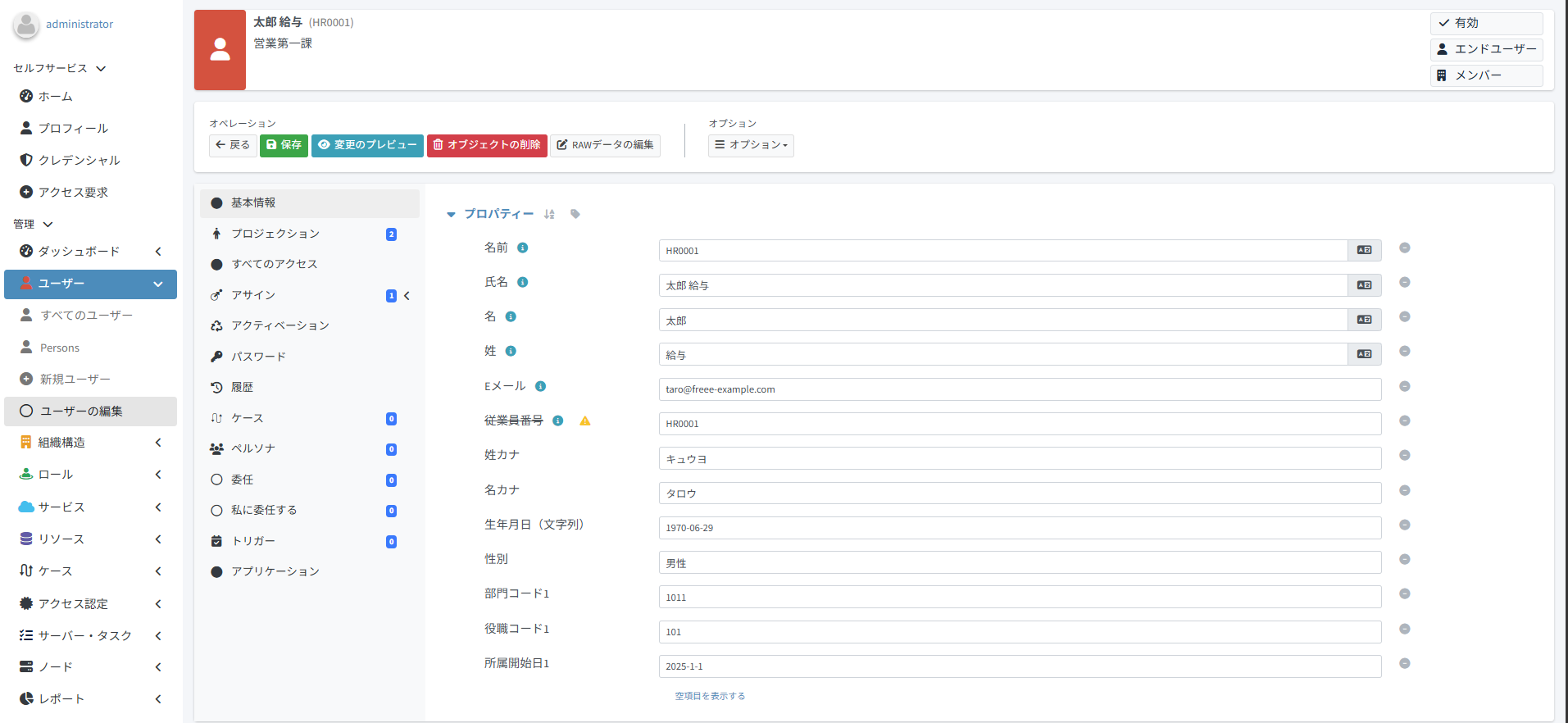
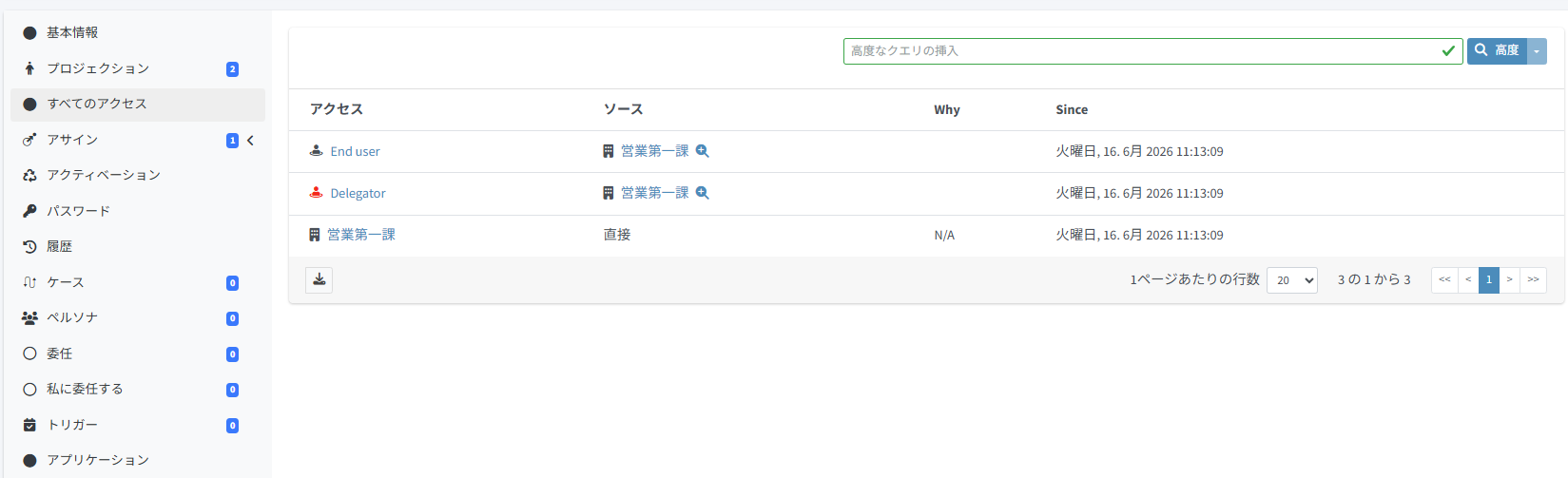
「すべてのアクセス」画面では、ユーザーに割り当てられているすべての権限情報を確認できます。 アサインやインデュースメントといった付与経路を問わず、割り当て済みのロール、所属組織、連携リソースなどの 情報を一覧で確認できます。
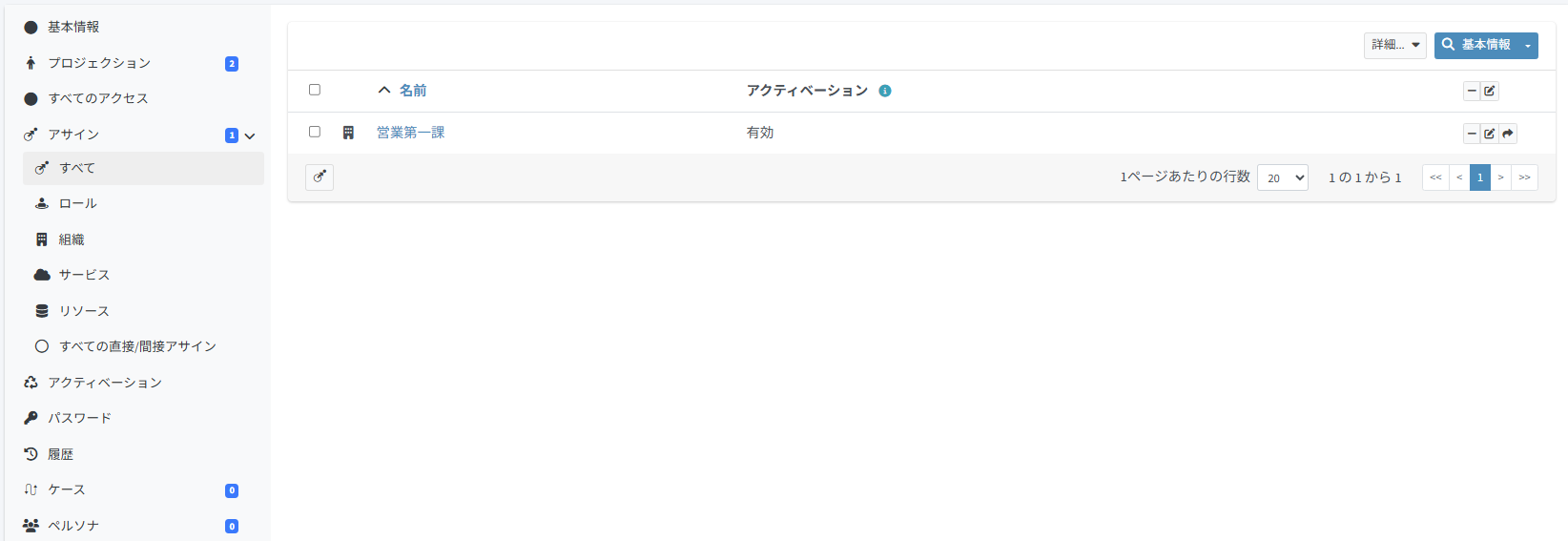
「アサイン」 > 「すべて」では、ユーザーに直接付与されたロールやリソースを確認できます。
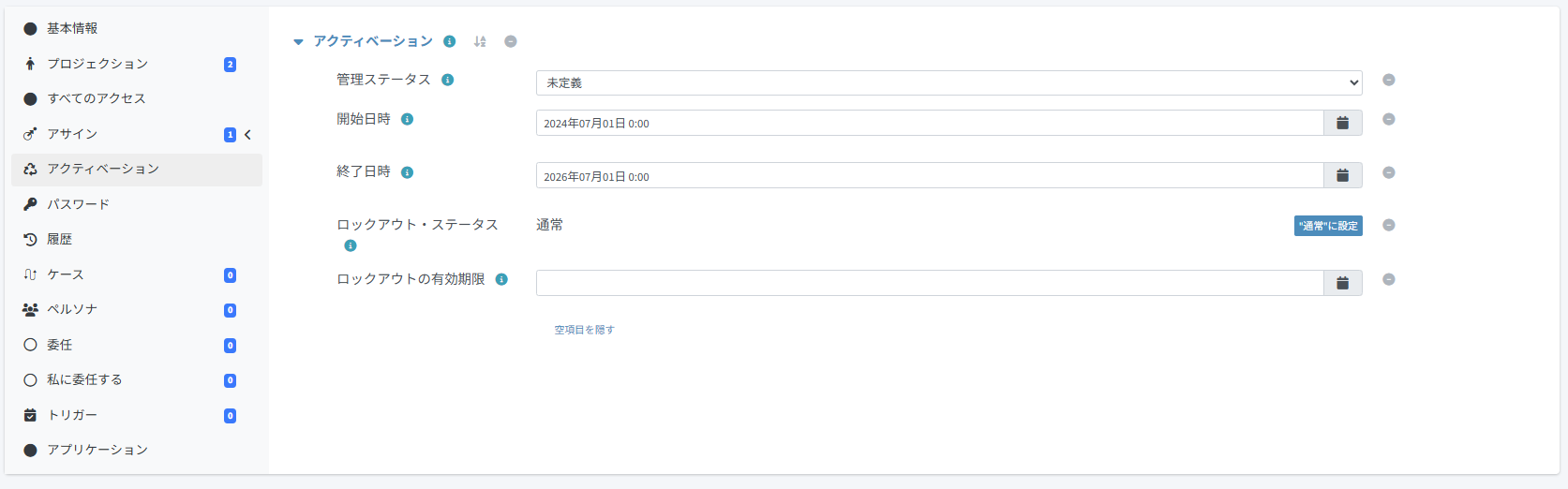
「アクティベーション」では、ユーザーアカウントの有効期限を設定できます。
有効期限を超過した場合、本ユーザーアカウントは使用できなくなります。
詳細については、下記ご参照ください。
「ケース」では、ユーザーに関連するアクセス要求や承認要求の状況を確認できます。
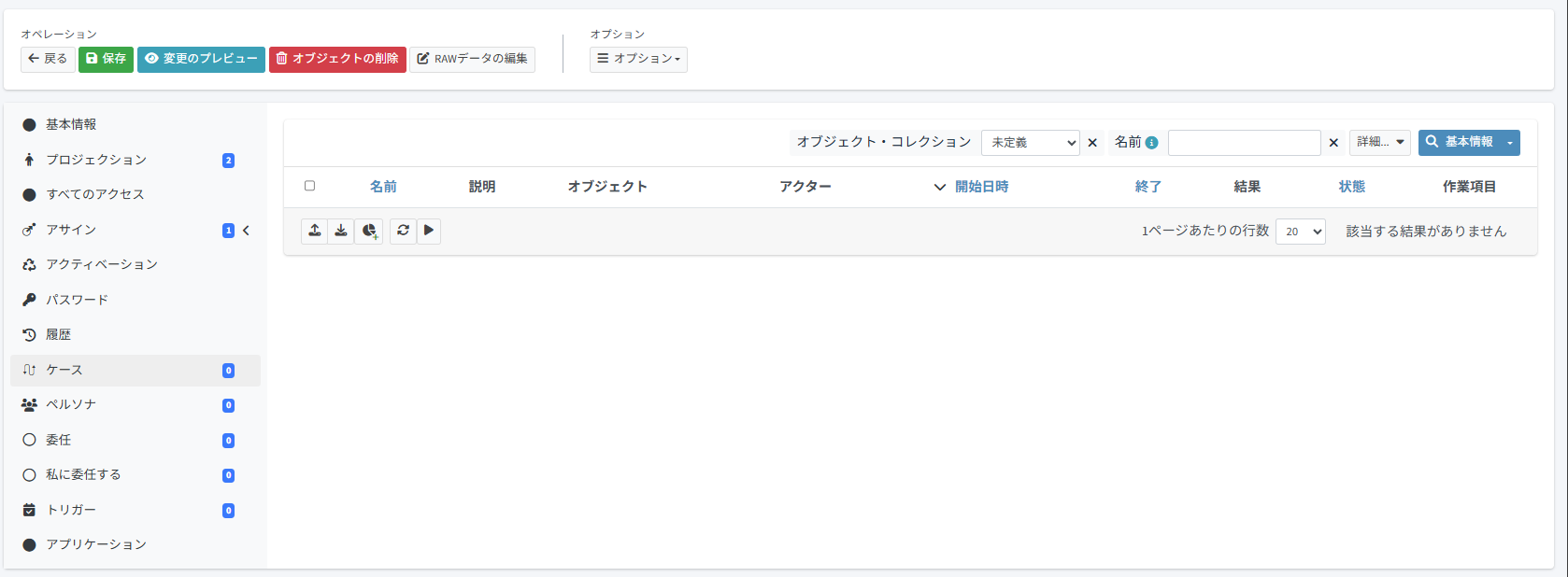
詳細については、下記ご参照ください。
2.3 組織構造
- 組織の情報を確認できます。
- こちらでインデュースメントを設定することで、営業部や開発部といった組織(部署)に所属するユーザーへ、必要な権限を一括で付与できます。
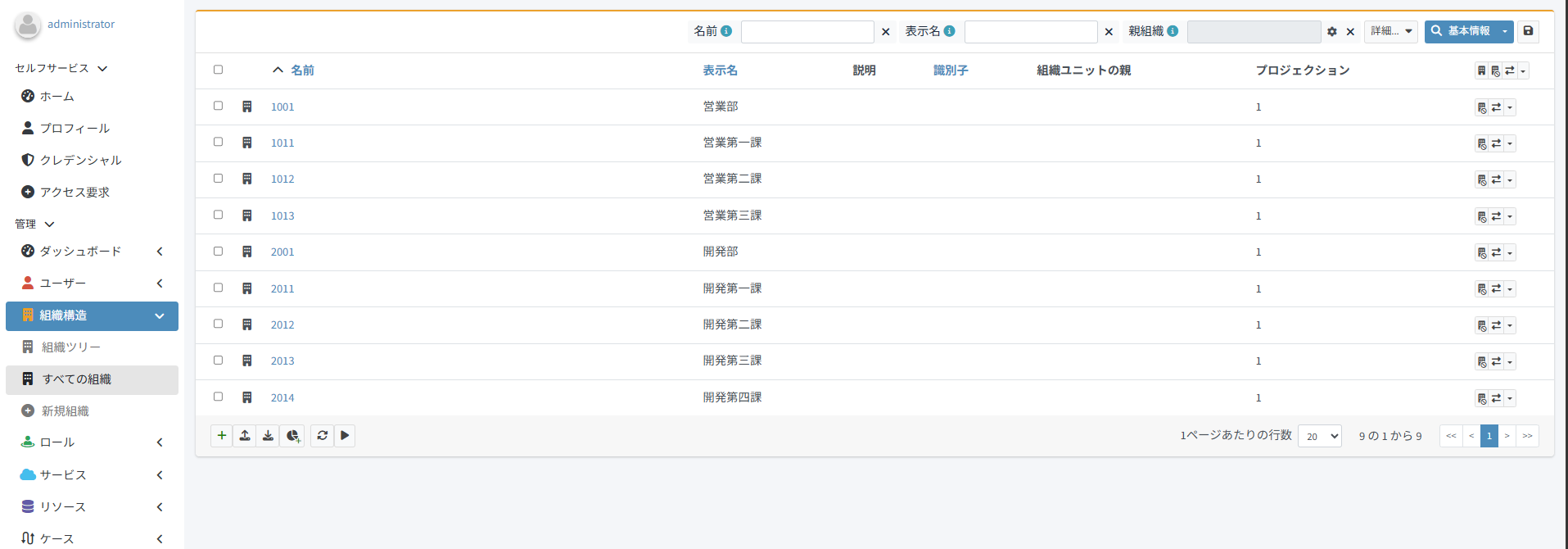
「組織構造」 > 「すべての組織」を開き、組織一覧を確認します。
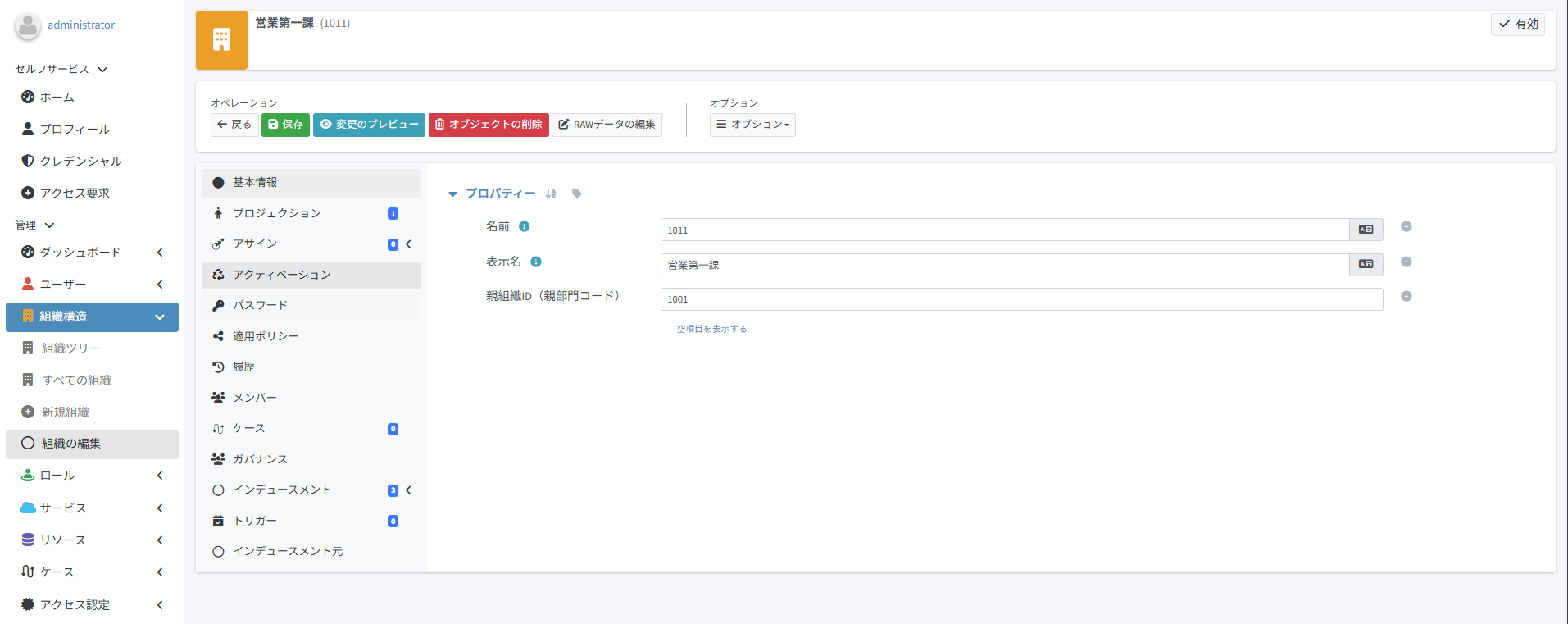
「任意の組織名」を選択し、組織の詳細情報を確認します。
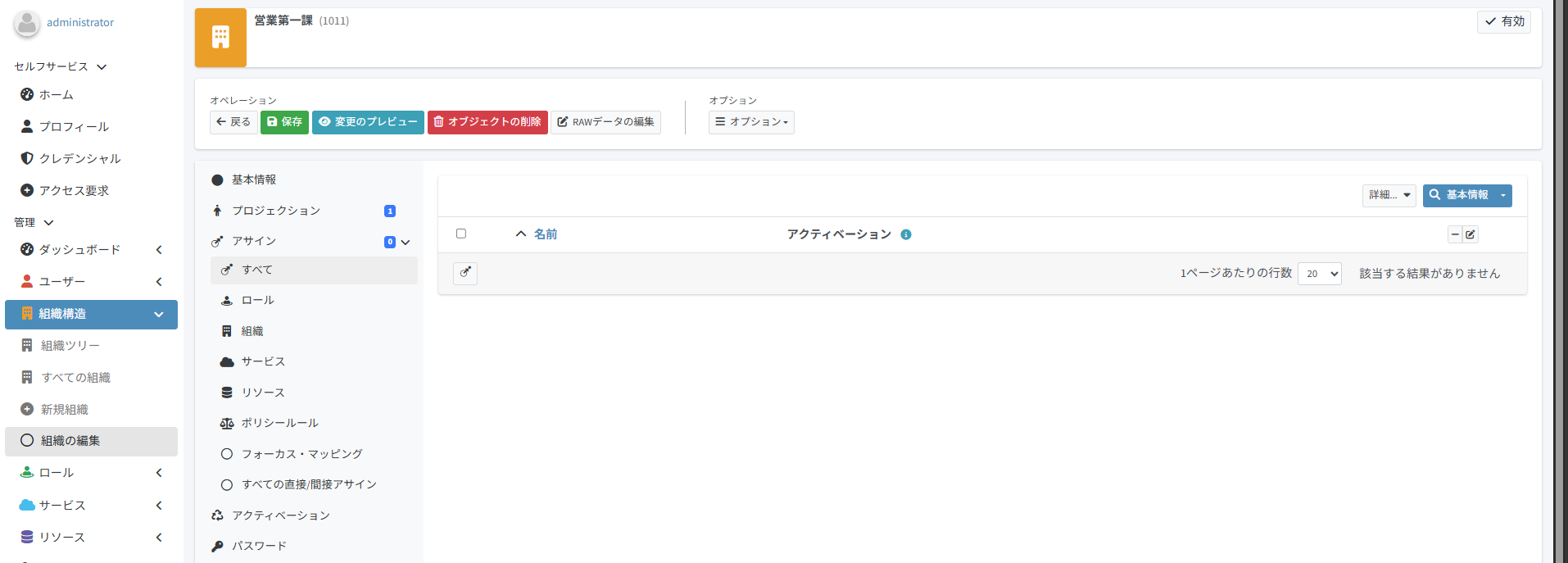
「アサイン」 > 「すべて」で、組織に直接付与されたロールやリソースを確認できます。
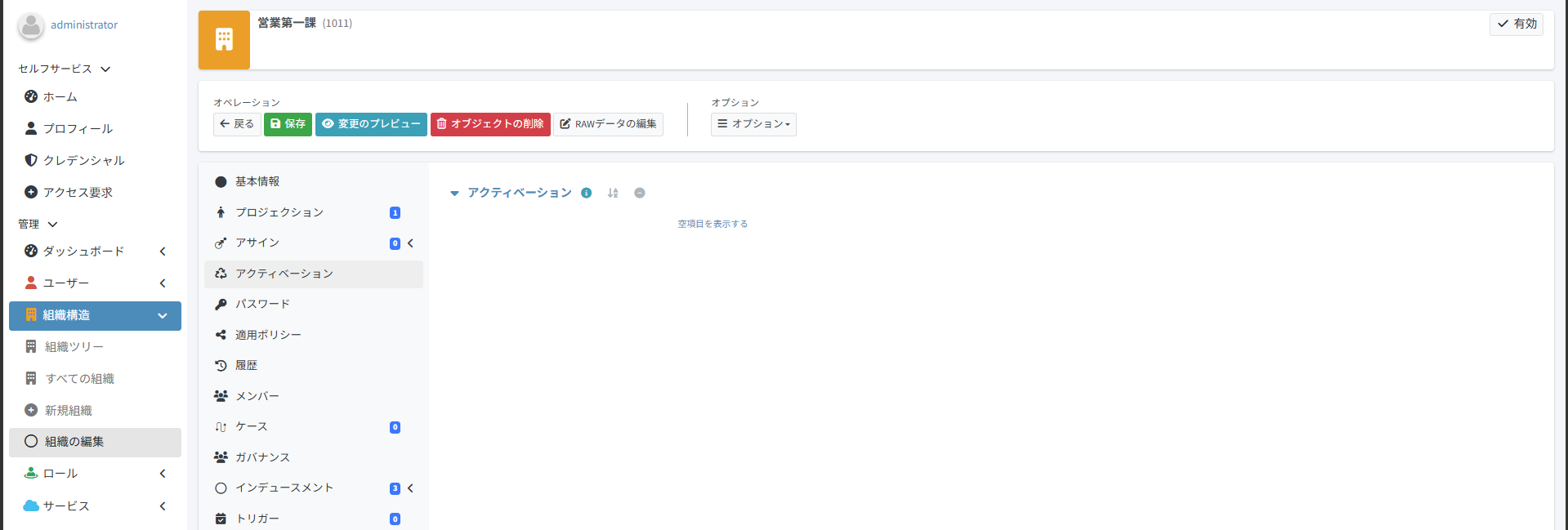
「アクティベーション」で、組織の有効期限を設定できます。 有効期限を超過した場合、本組織は使用できなくなります。
本機能はユーザーのみで使用する想定です。組織に対しては使用しないでください。
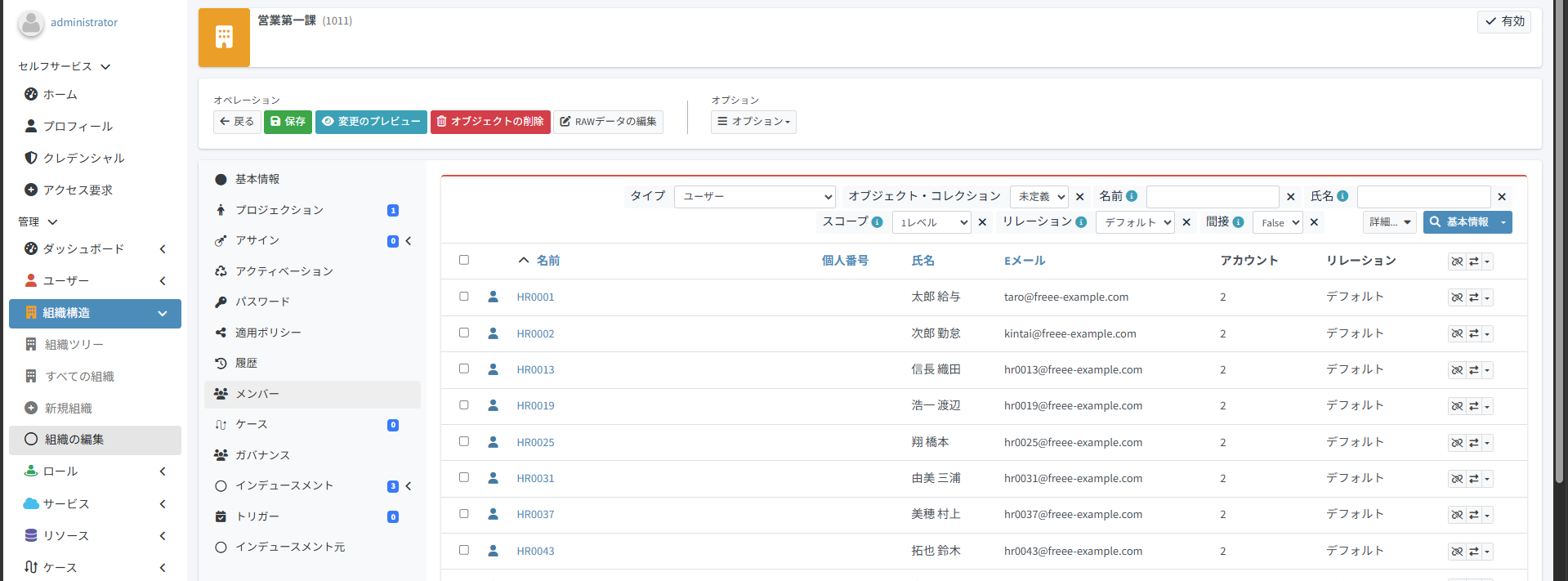
「メンバー」で、組織に直接所属しているユーザーを確認できます。
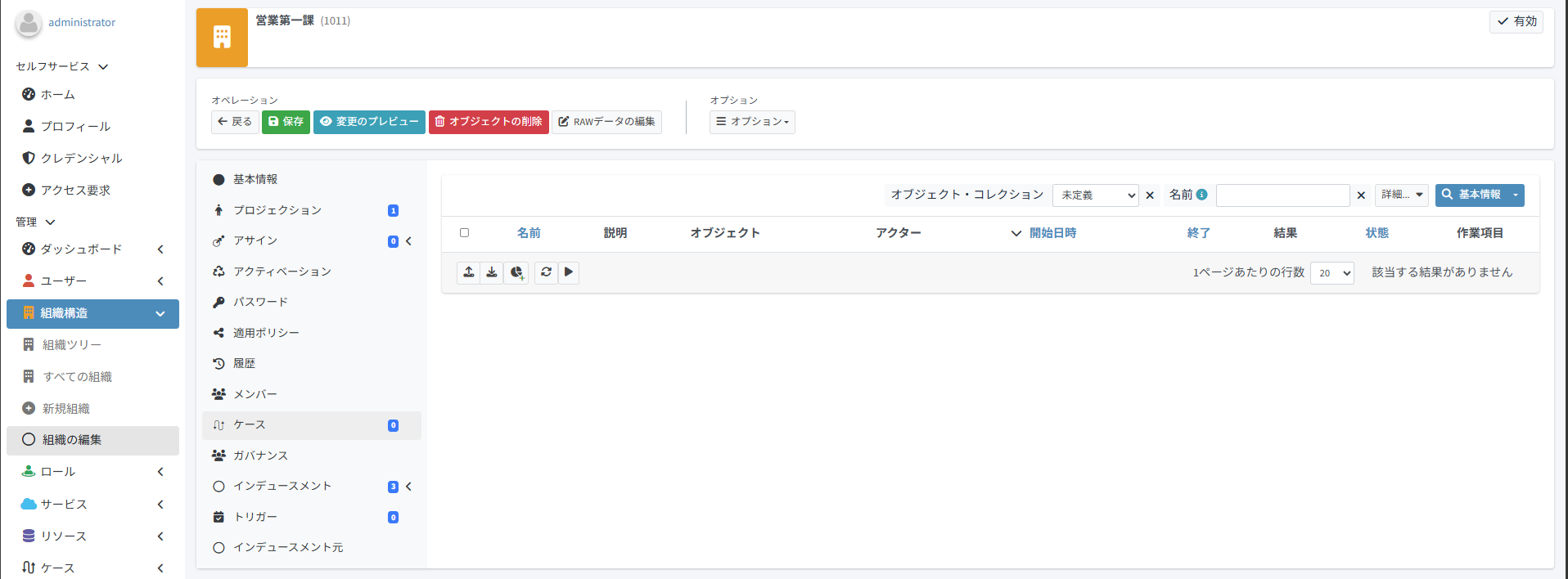
「ケース」で、本組織に関するアクセス要求の状況を確認できます。
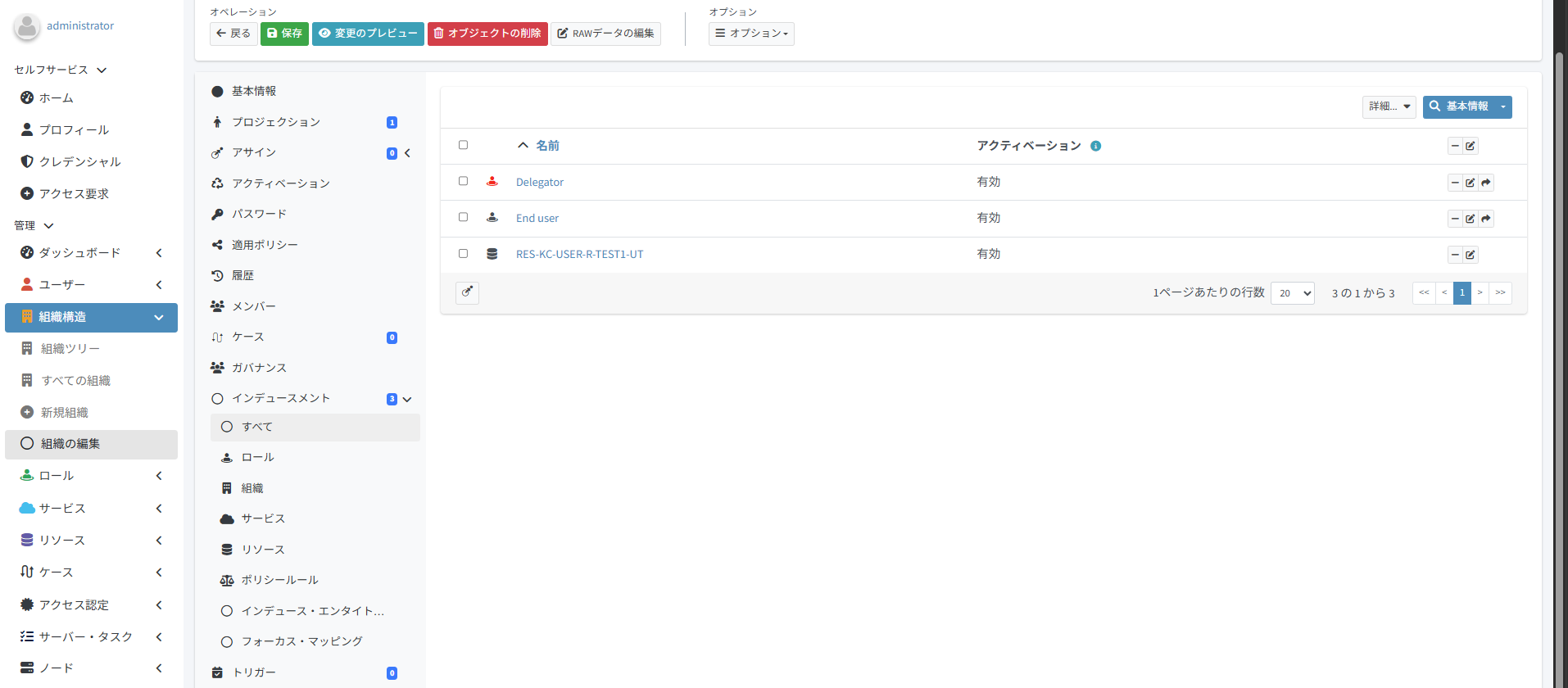
「インデュースメント」 > 「すべて」で、組織に関連するインデュースメントを確認できます。
この設定により、組織所属ユーザーへロールやリソースを一括付与できます。
2.4 ロール
- ロールの情報を確認できます。
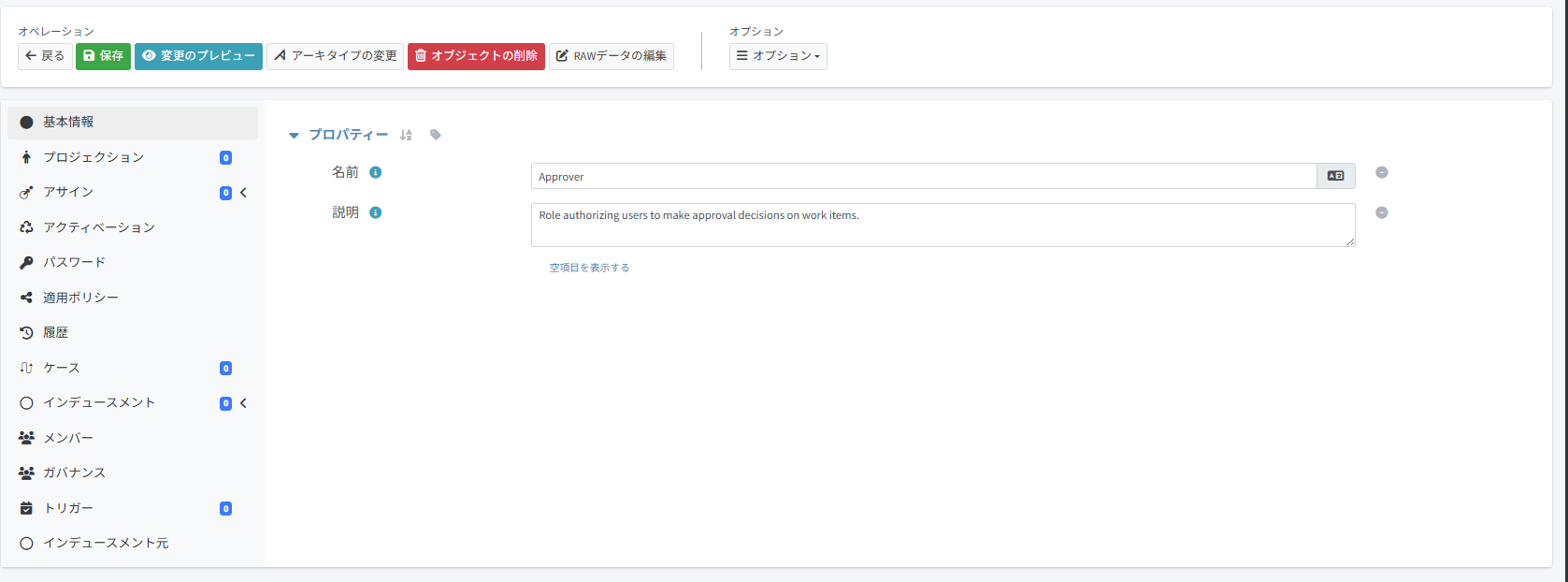
「ロール」 > 「すべてのロール」を開き、ロール一覧を確認します。
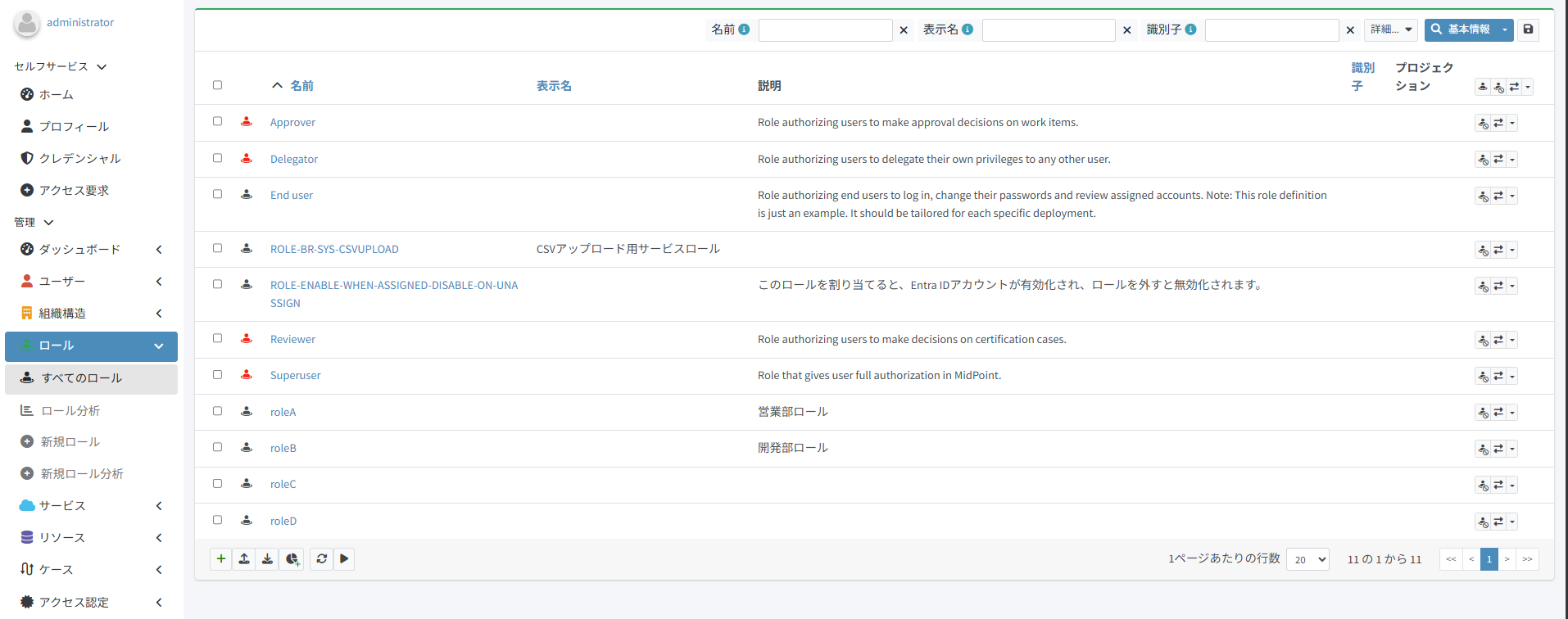
ロール詳細画面で、ロールに関連する情報を確認できます。
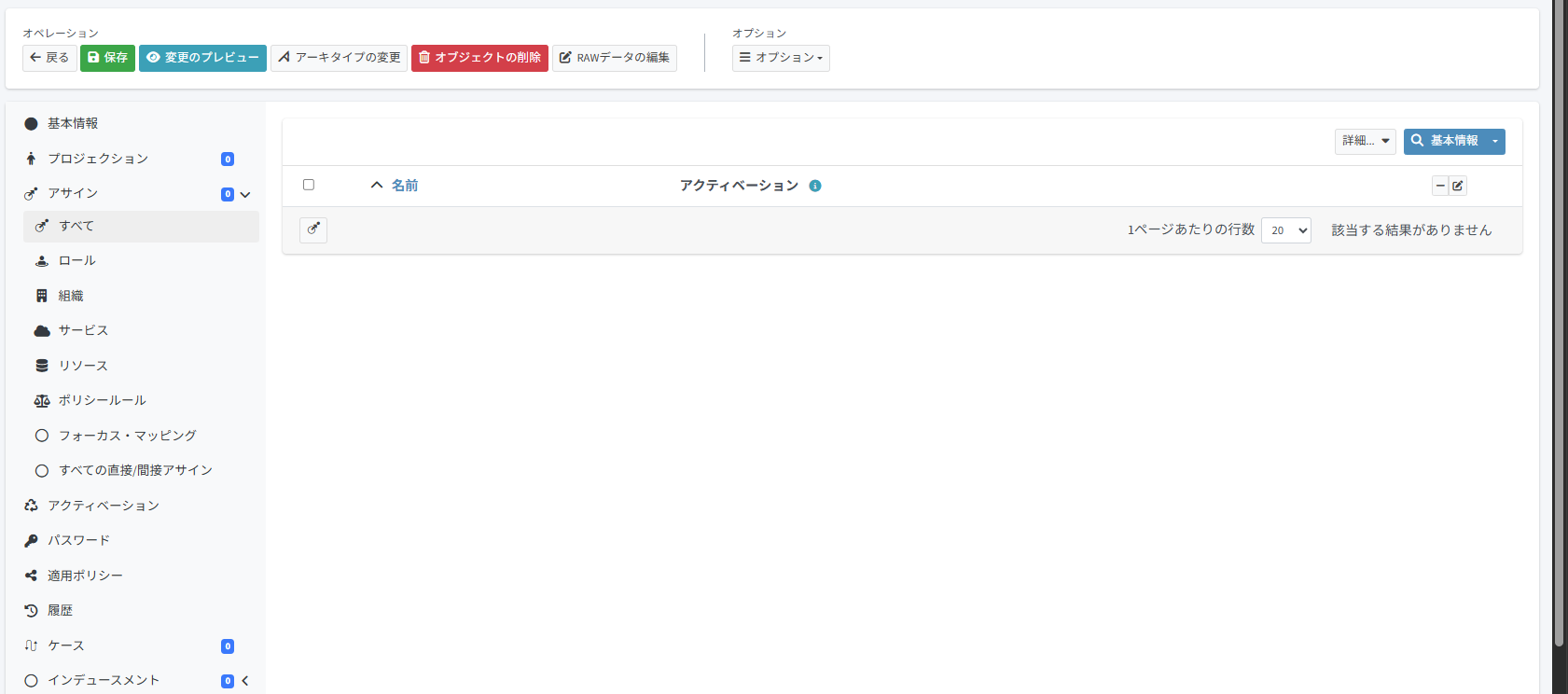
「アサイン」 > 「すべて」で、ロールに直接付与されたリソースを確認できます。
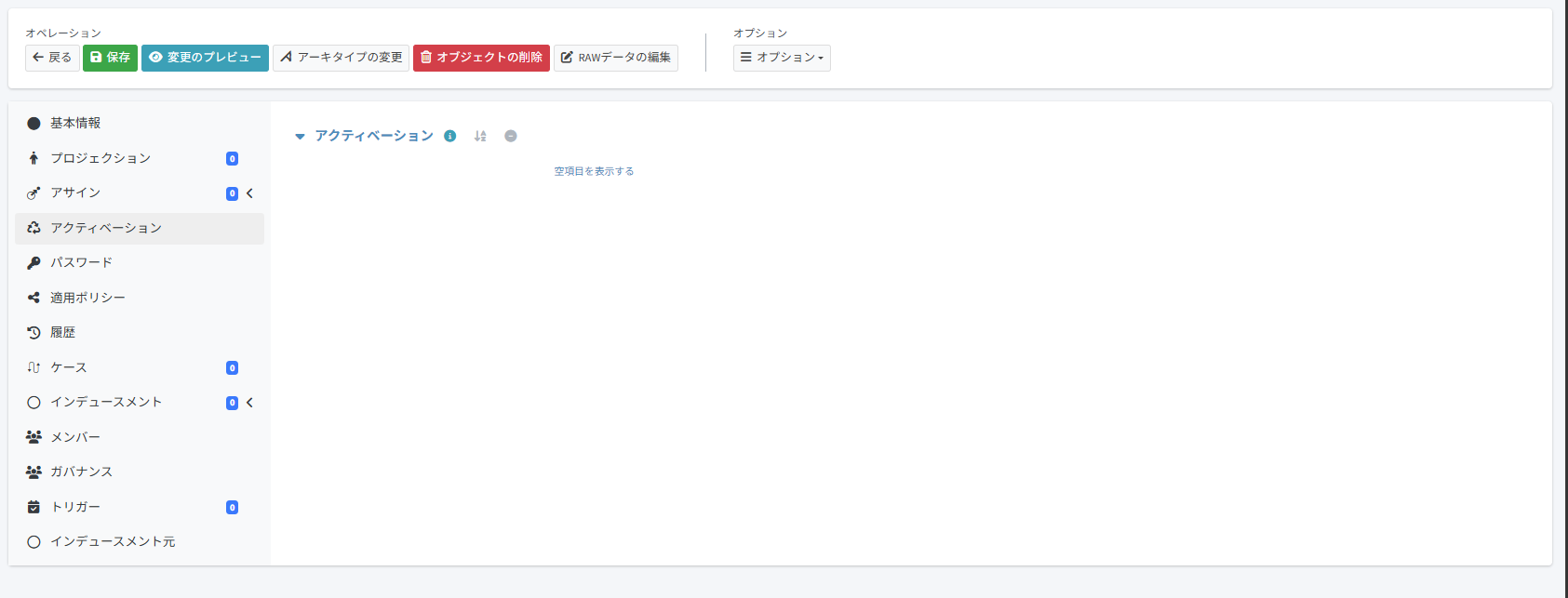
「アクティベーション」で、ロールの有効期限を設定できます。
有効期限を超過した場合、本ロールは使用できなくなります。 ロールが付与されたユーザーや組織であっても、ロール内で定義した権限は使用できなくなります。
本機能はユーザーのみで使用する想定です。ロールに対しては使用しないでください。
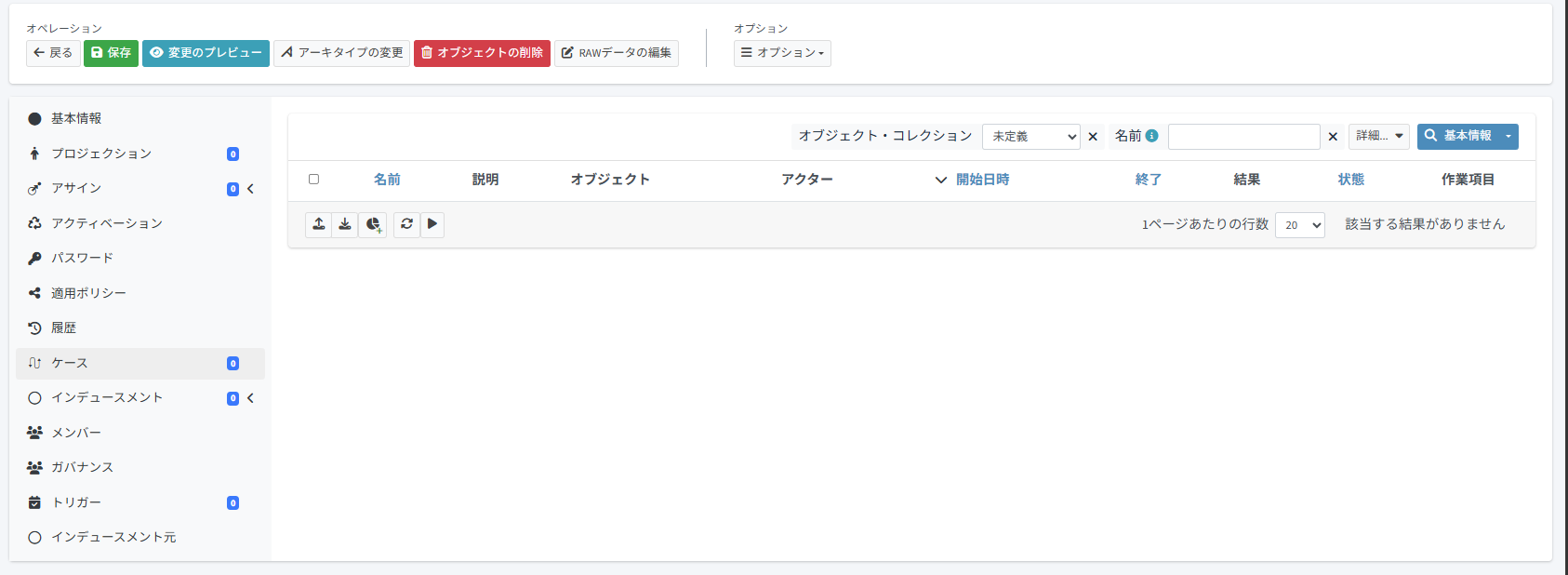
「ケース」で、ロールに関連するアクセス要求や承認要求の状況を確認できます。
「インデュースメント」 > 「すべて」で、ロールに関連するインデュースメントを確認できます。 この設定により、ロールにインデュースメントとして紐づけたロールを、ユーザーにセットで付与するといった運用ができます。
例: ロールAにロールBをインデュースメントとして設定します。そのうえで、ユーザーにロールAを付与すると、ロールBも自動的に付与されます。
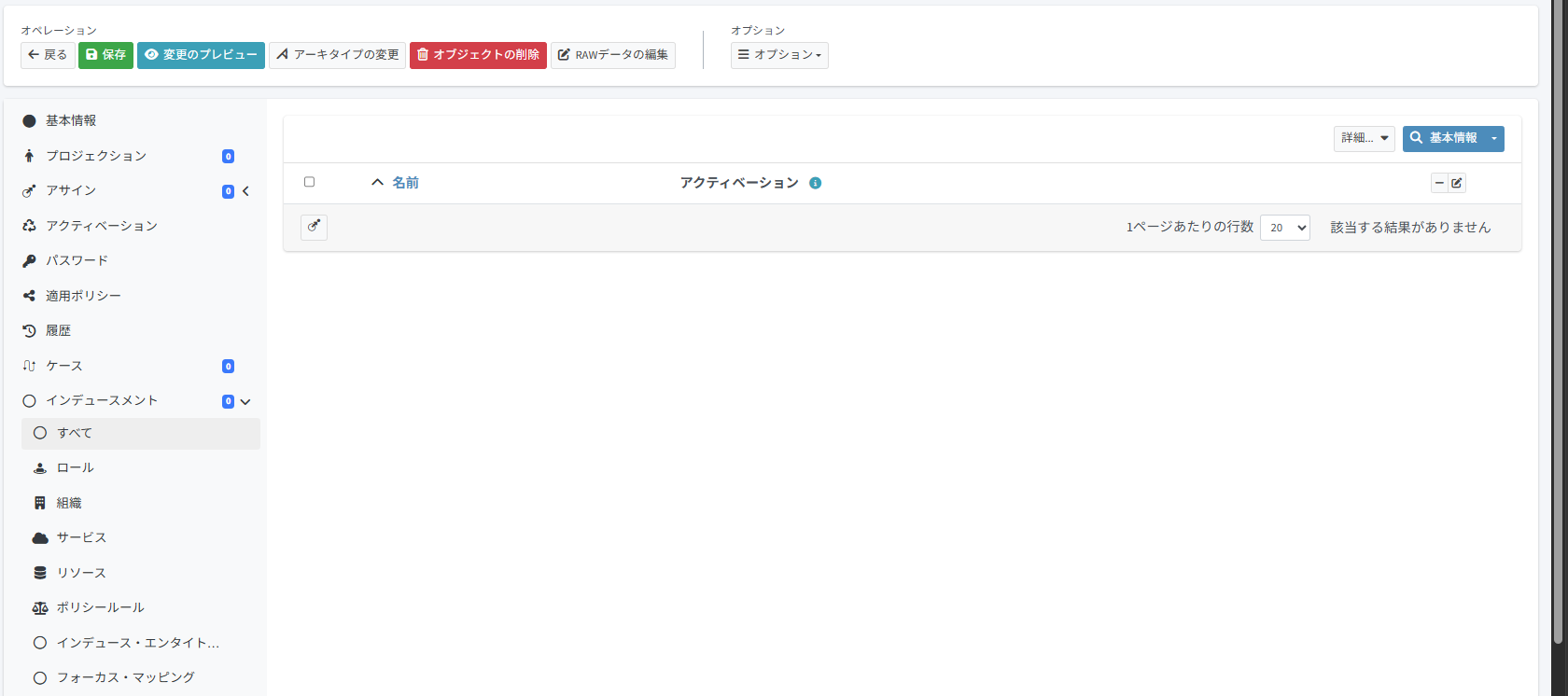
「メンバー」で、ロールに直接関連するユーザーを確認できます。
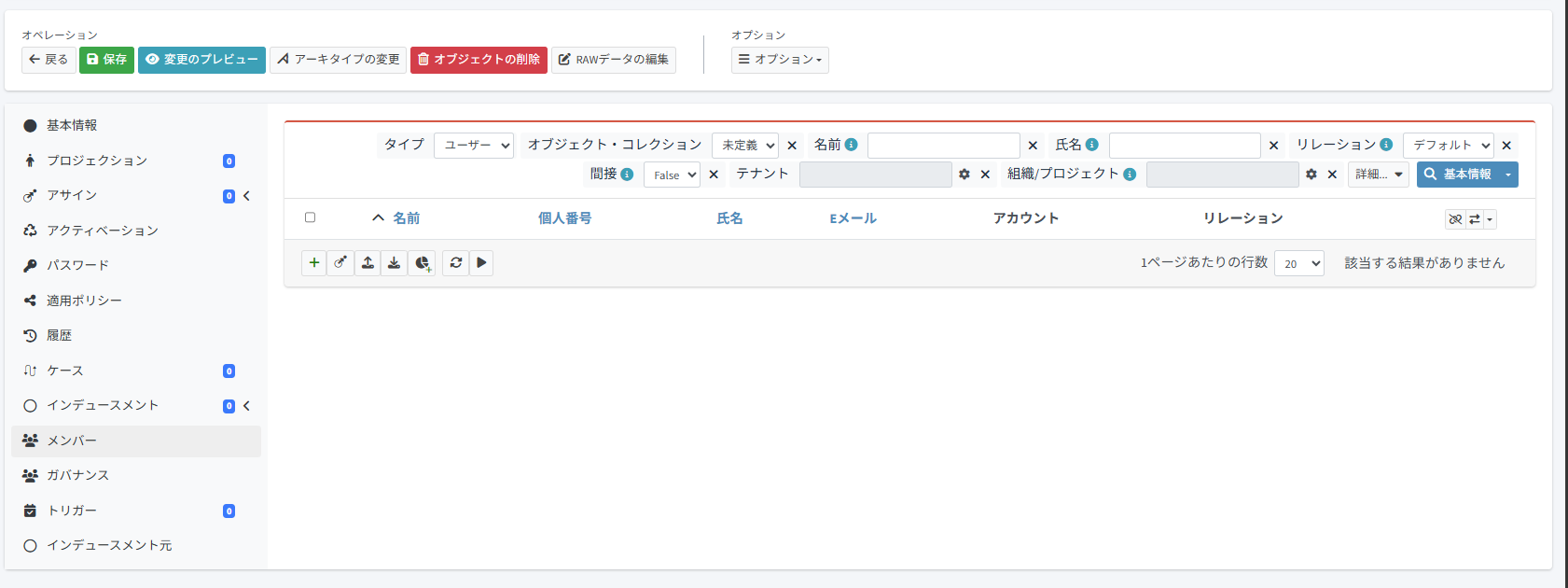
「ガバナンス」で、そのロールの承認担当となるユーザーを設定できます。
承認者以外に、管理者、オーナー権限を付与することができます。
2.5 リソース
- リソースの外部システムへのアカウント連携状況、スキーマ情報などを確認できます。
「リソース」 > 「すべてのリソース」を開き、リソース一覧を確認します。
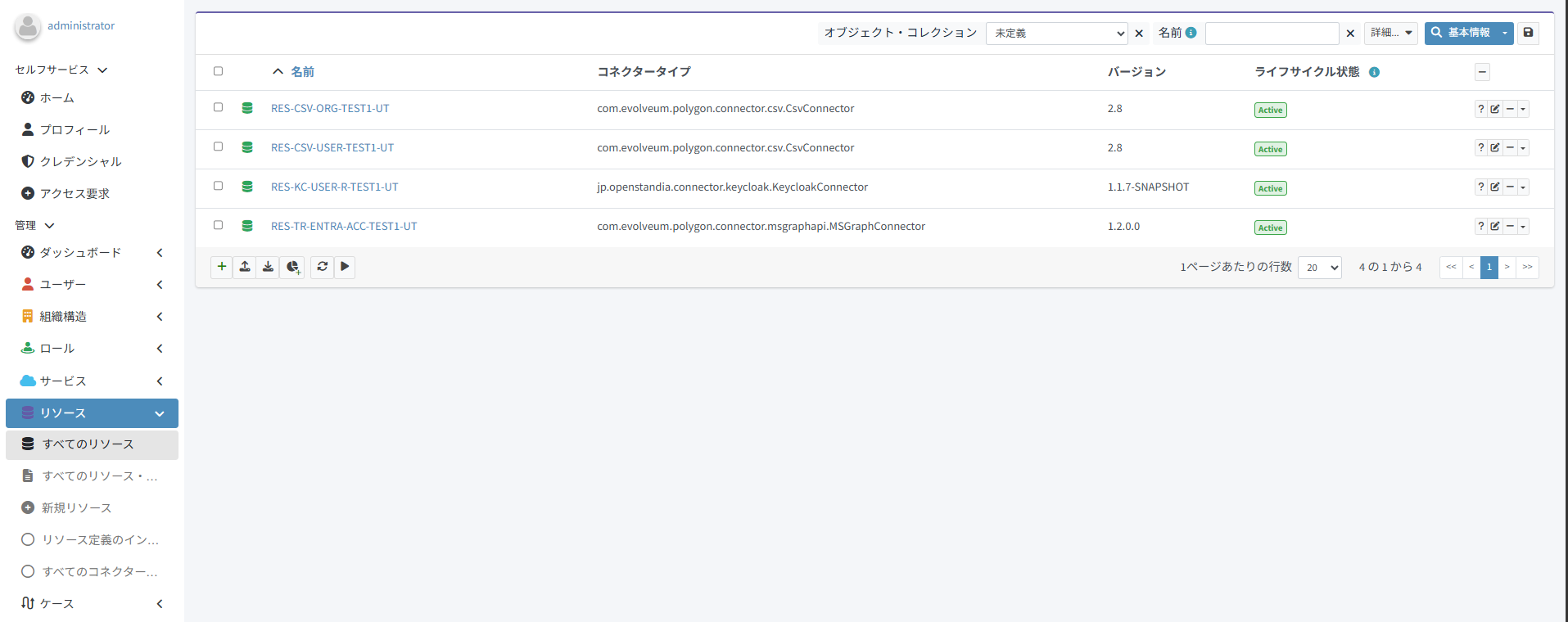
「任意のリソース名」を選択し、リソース詳細を確認します。
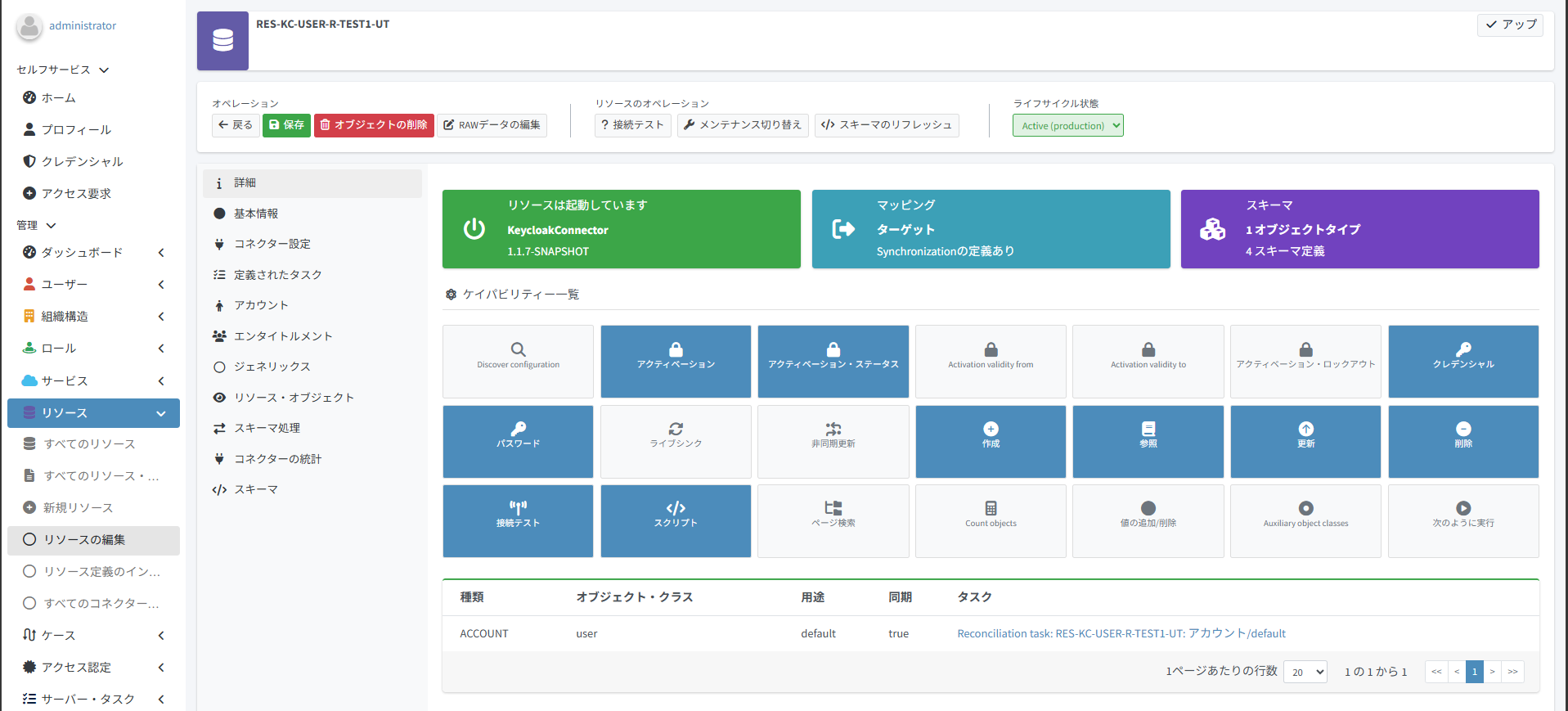
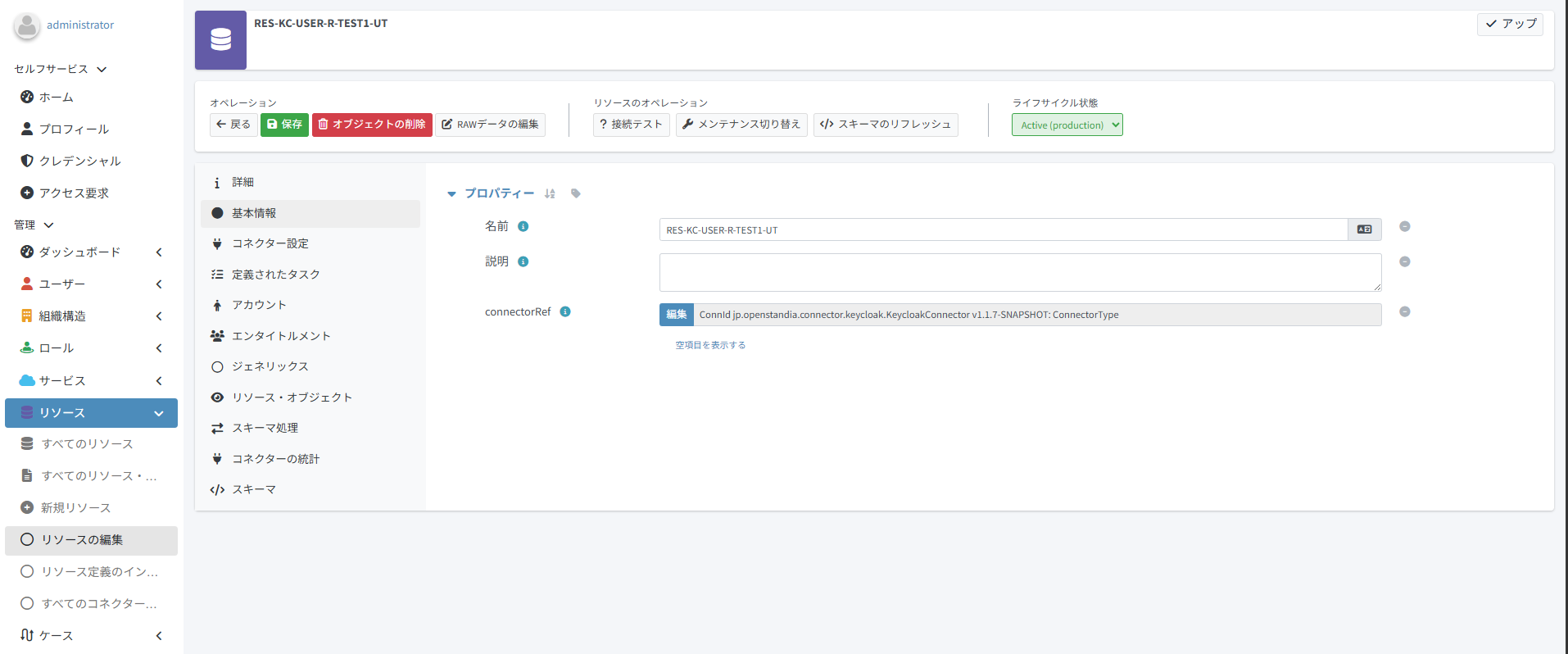
「基本情報」で、リソースの基本情報を確認できます。
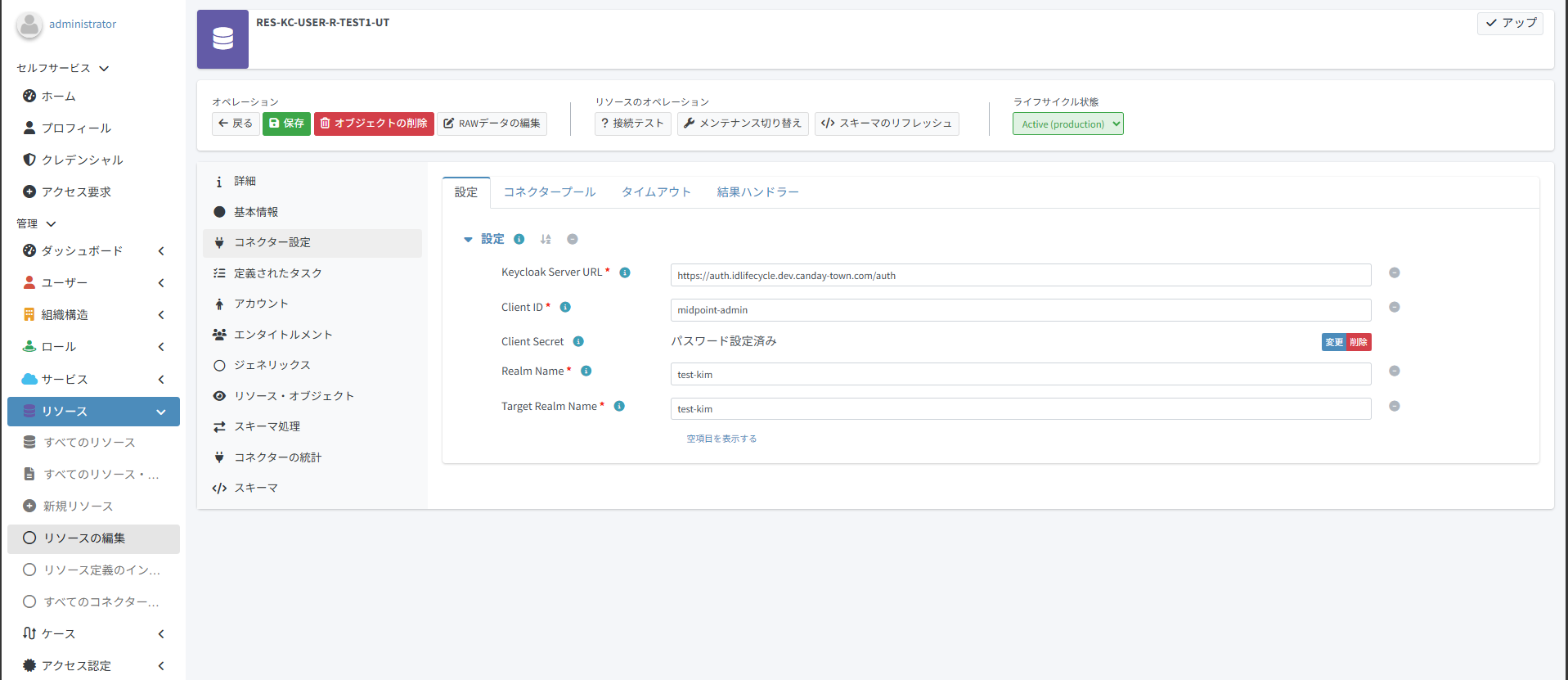
「コネクター設定」で、リソースのコネクタ設定を確認できます。
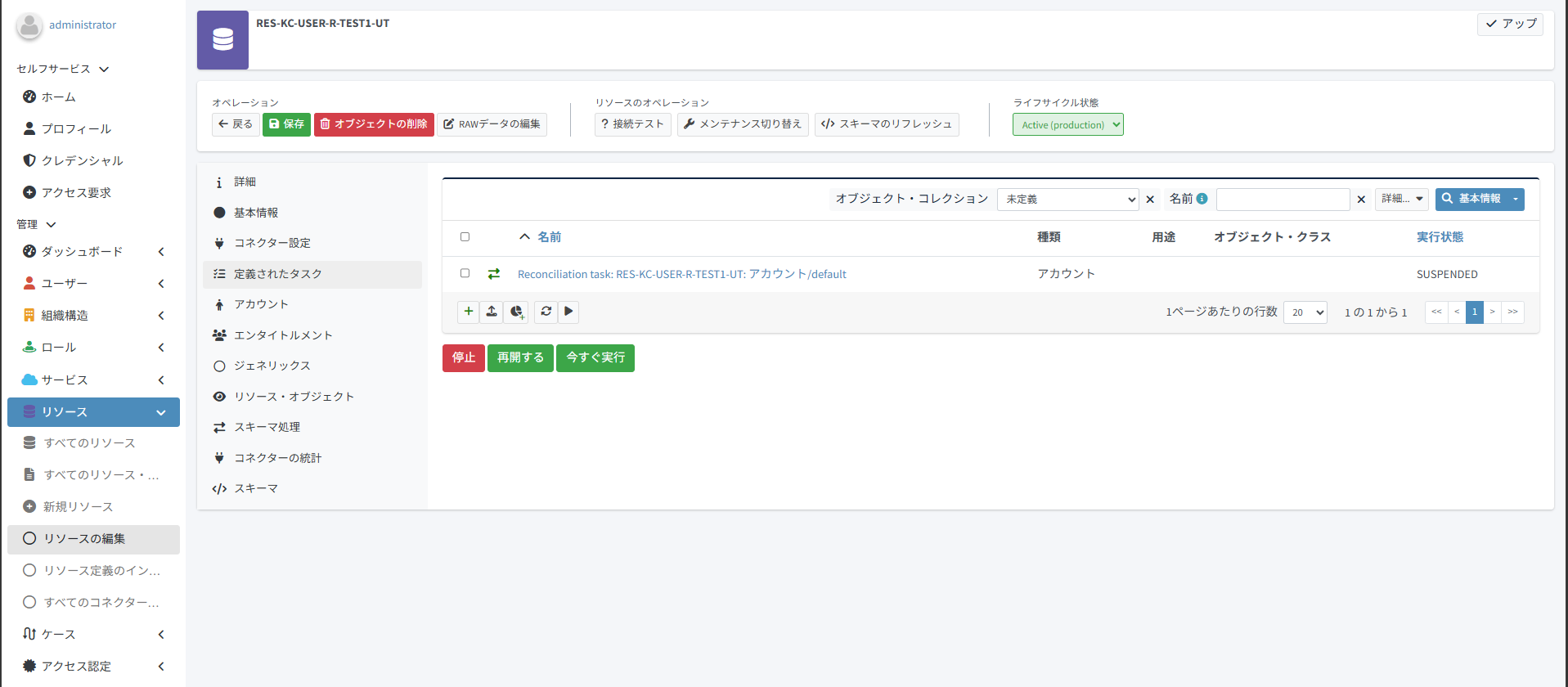
「定義されたタスク」で、リソースに関連するタスクを確認できます。
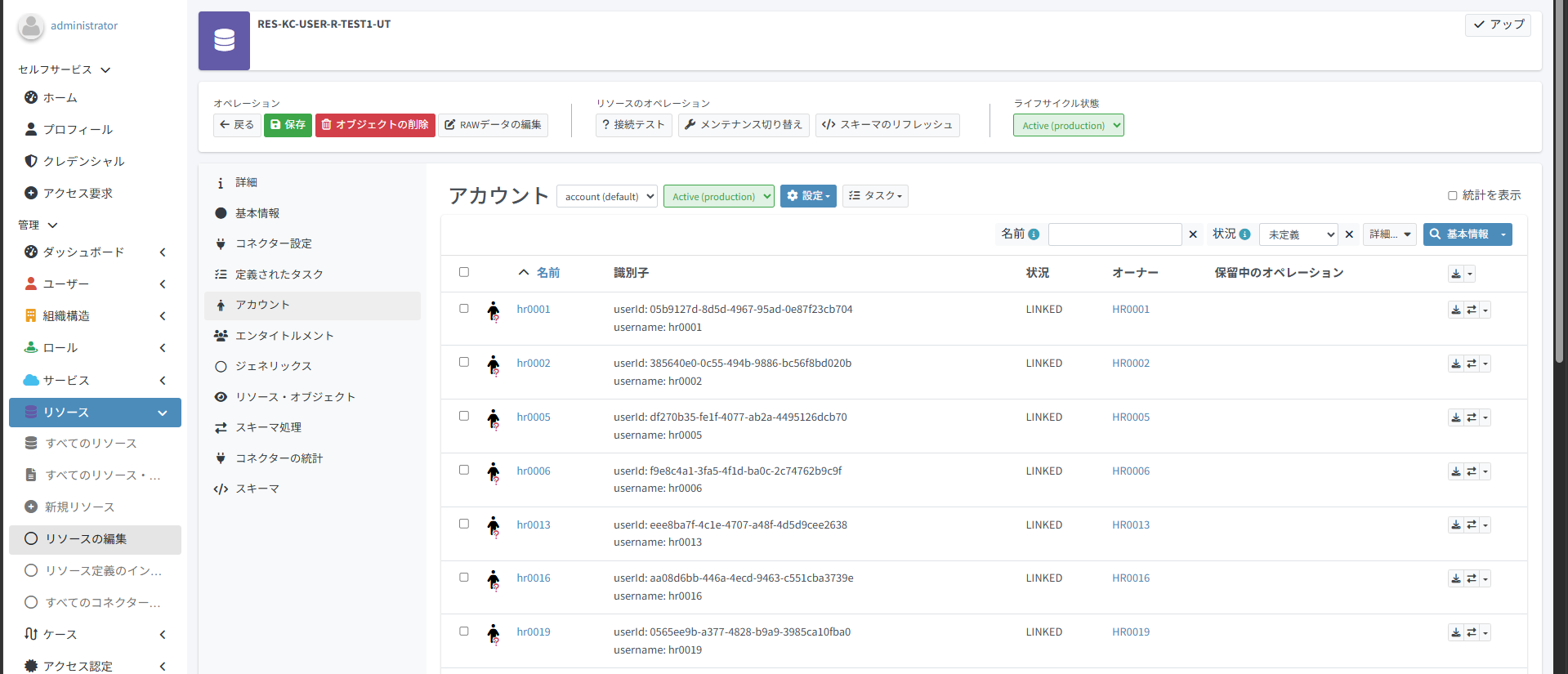
「アカウント」で、リソースから外部システムへのアカウントの連携状況を一覧で確認できます。
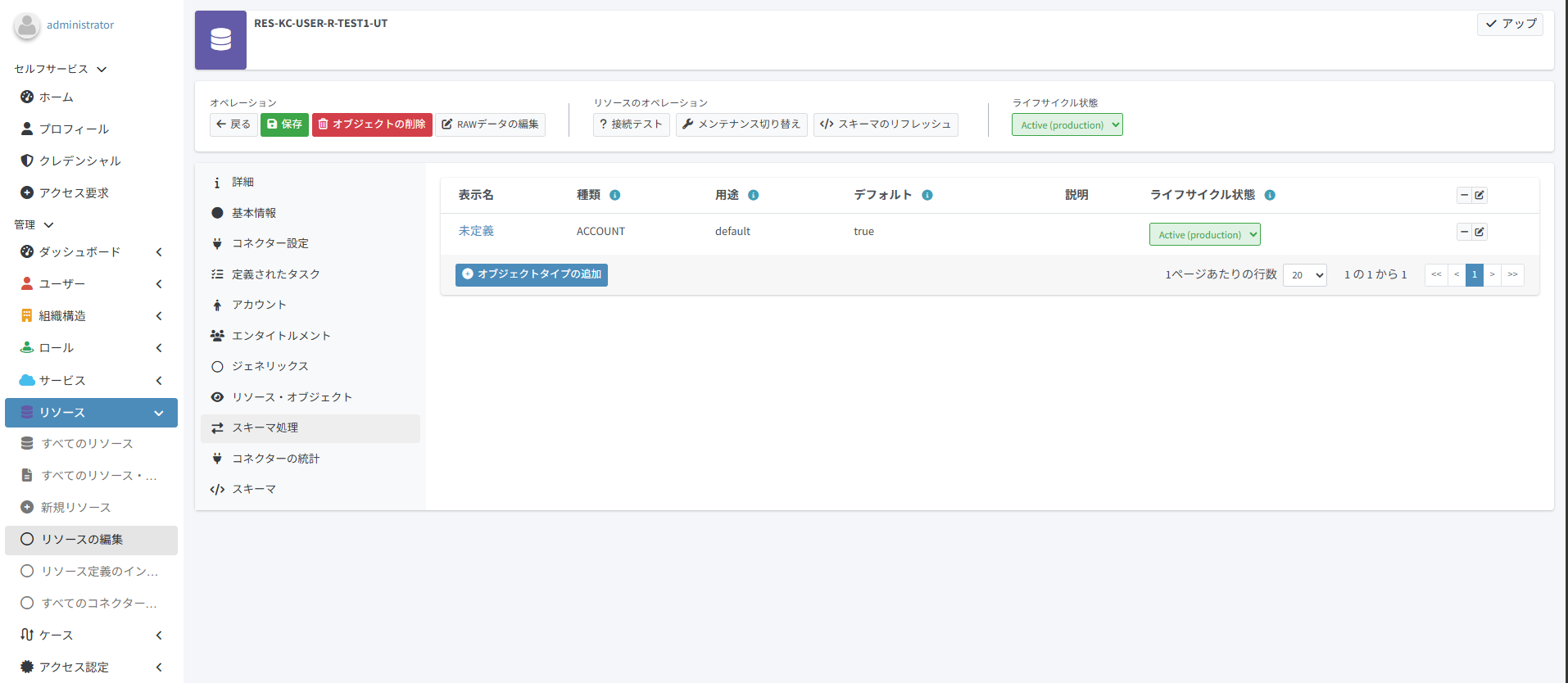
「スキーマ処理」で、スキーマ処理の状況と設定内容を確認できます。
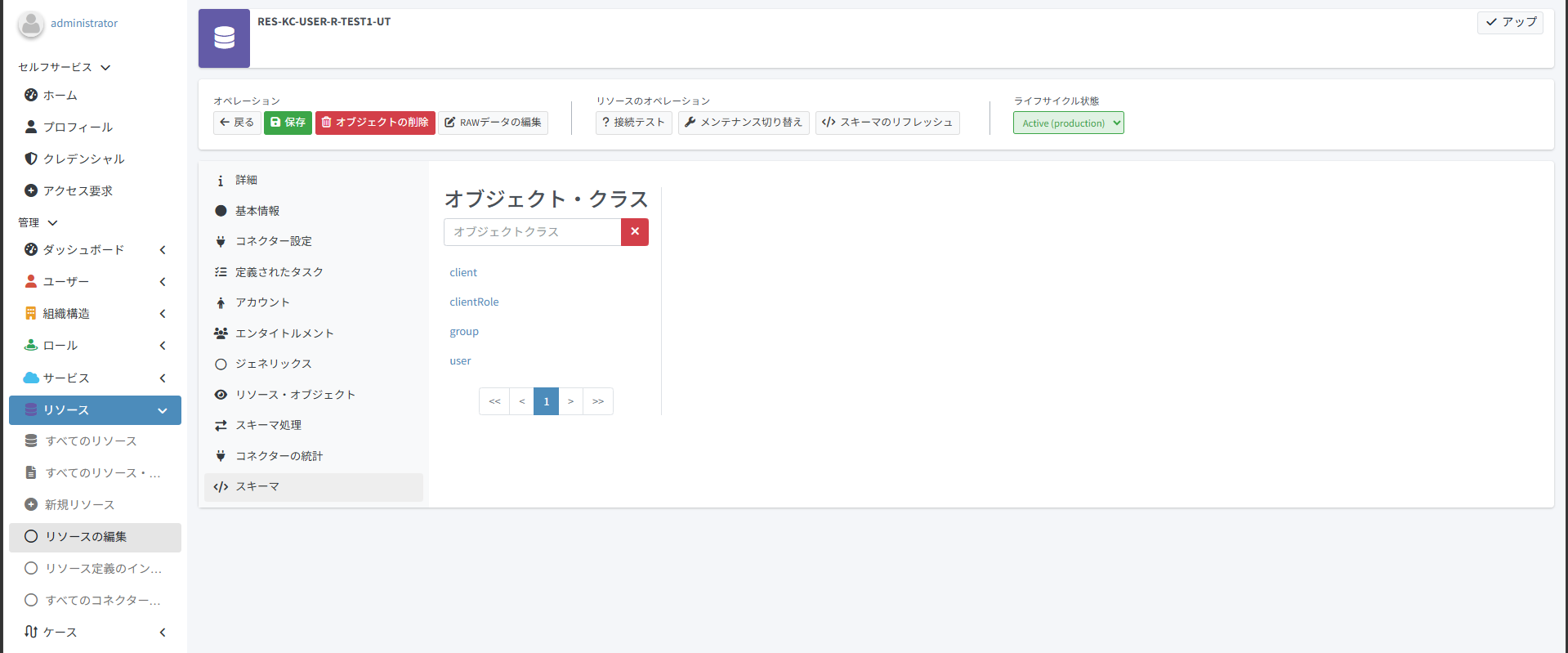
「スキーマ」で、オブジェクトクラスなど詳細なスキーマ情報を確認できます。
2.6 ケース
- アクセス要求の進捗状況を確認できます。
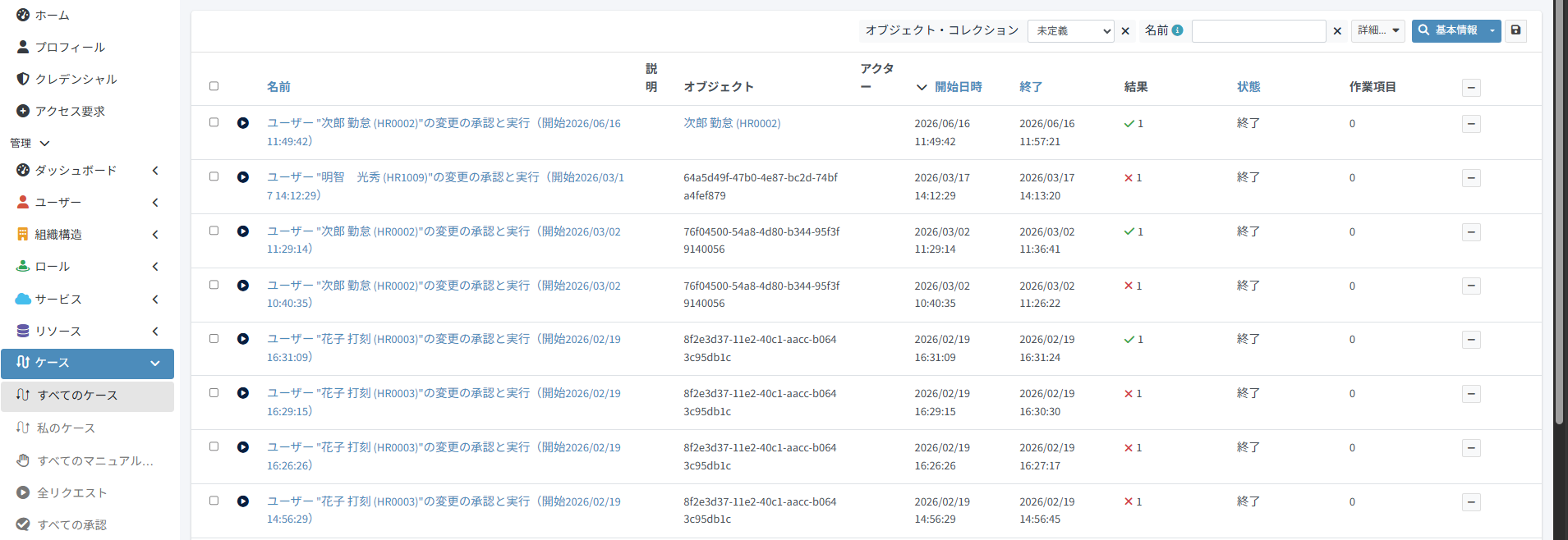
「すべてのケース」を開き、全ケースをリスト形式で確認できます。
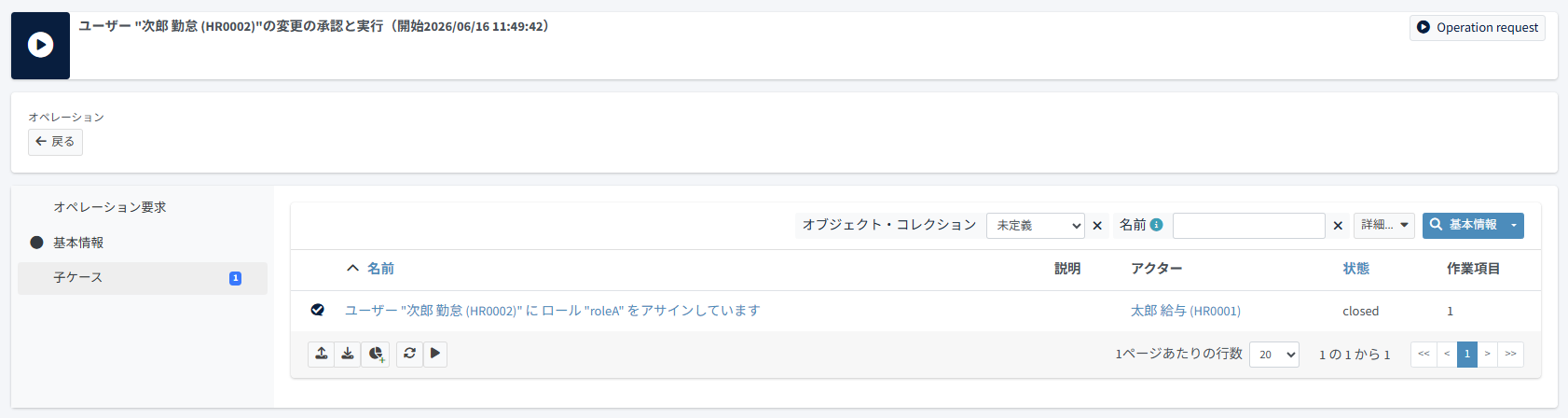
「任意のケース名」を選択することで、そのケースの申請状況を確認できます。
詳細については、下記資料をご参照ください。
2.7 アクセス認定
- 権限棚卸シートの作成と進捗確認ができます。
詳細については、下記資料をご参照ください。
2.8 サーバー・タスク
- タスク一覧の確認と特定タスクの実行ができます。
- 必要に応じてスケジュール変更や実行結果の確認ができます。
詳細については、下記資料をご参照ください。
2.9 レポート
- ユーザー、組織、ロール、リソースなどの情報をレポート資料として出力できます。
2.10 オブジェクトのインポート
XML ファイルをインポートすることで、下記実現できます。
- 新規オブジェクトの作成
- 既存オブジェクトの更新
オブジェクト: ユーザー、組織、ロール、リソース、タスクなど
詳細については、下記資料をご参照ください。